Кнопка «Удалить всё» в браузере создаёт видимость чистого следа. Фактически удалённая история посещений на Mac часто возвращается через несколько минут – её подтягивает облачная синхронизация iCloud или аккаунта Google. В этом материале разберём, как правильно очистить кэш, куки и историю в Safari, Chrome и Firefox, почему данные восстанавливаются сами по себе и что делать, если цель – не гигабайты, а приватность.
Автор материала

Содержание
- Почему история появляется после удаления
- Как очистить историю и куки в Safari
- Как удалить историю Chrome на Маке
- Как очистить кэш в Firefox
- Что делать для полной приватности
- Очистка браузеров через JWizard Cleaner
- Частые вопросы
Почему история появляется после удаления
Очистка истории посещений стирает данные локально, на самом Mac. Когда браузер привязан к учётной записи с активной синхронизацией, история, закладки и куки находятся также в облаке – на серверах Apple или Google.
После локальной очистки устройство вновь соединяется с облаком и подтягивает те же данные обратно. Это не сбой, а обычная работа синхронизации: она создана для того, чтобы данные не терялись, а не для того, чтобы их можно было легко стереть.
Есть и другая причина, по которой очистка истории не решает проблему нехватки места. В среднем общий объём данных браузера – кэш, куки и история – занимает на Mac около 1,3 ГБ. Если сравнить, это меньше, чем весит один эпизод фильма в 4K. Если диск заполнен на 90%, дело не в браузере, а в других файлах – например, в неудалённых приложениях и их остатках.
Как очистить историю и куки в Safari
Safari хранит данные сайтов вместе – историю, куки и кэш придётся очищать за один раз.
- Откройте Safari → Настройки → Приватность.
- Нажмите «Управление данными сайта».
- Нажмите «Удалить всё» – это необратимо удалит куки, кэш и сохранённые данные сайтов.
- Проверьте вкладку «Пароли» перед закрытием настроек: в некоторых версиях macOS автозаполнение сохраняется отдельно от истории и не затрагивается общей очисткой.
Если вы пользуетесь iCloud для синхронизации истории между iPhone и Mac, повторите очистку на всех устройствах или временно отключите синхронизацию – иначе данные вернутся при следующем подключении к сети.
Ограничение: очистка через настройки Safari не затрагивает данные, которые уже успели загрузиться из iCloud на другое устройство. Пока синхронизация активна на хотя бы одном из них, история может вернуться.
Как удалить историю Chrome на Маке
Chrome предлагает более широкий выбор данных, чем Safari – можно чистить кэш и историю по отдельности, с указанием интервала.
- Откройте Chrome и вызовите окно очистки данных о работе браузера через сочетание клавиш ⌘ + Shift + Delete – этот вариант работает в большинстве версий Chrome, но пункт можно найти и через меню настроек, если сочетание не срабатывает.
- В появившемся окне выберите временной диапазон удаления – от последнего часа до всего периода использования браузера.
- Отметьте нужные категории: историю, куки, кэш.
- Нажмите «Удалить данные». Операцию нельзя отменить – сохранённые пароли и данные автозаполнения тоже могут удалиться, если отмечена соответствующая галочка.
Если вы вошли в аккаунт Google, часть куки и история восстановятся автоматически при фоновой синхронизации. Самый надёжный способ избежать этого – выйти из учётной записи на всех устройствах перед очисткой, а не только на Mac.
Ограничение: удаление данных через Chrome не затрагивает файлы поддержки приложений и служебные папки самого браузера – они остаются на диске даже после полной очистки истории.
Как очистить кэш в Firefox
Firefox хранит историю и кэш раздельно, и именно кэш здесь работает не столь предсказуемо.
- Откройте Настройки → Приватность и безопасность.
- В разделе «История» нажмите «Очистить недавнюю историю».
- Выберите диапазон удаления и отметьте нужные пункты: историю, куки, кэш.
- Подтвердите удаление – это действие необратимо.
Кэш Firefox имеет свойство частично восстанавливаться сразу после очистки, если браузер тут же открывает те же сайты. Чтобы сбросить накопленные данные принудительно, повторно нажмите кнопку «Очистить сейчас» в тех же настройках приватности.
Ограничение: ручная очистка кэша не освобождает системные кеши, которые Firefox создаёт отдельно от профиля браузера – для них требуется отдельная проверка.
Что делать для полной приватности
Очистка истории решает задачу приватности только частично, если синхронизация остаётся включённой. Для по-настоящему тщательной зачистки цифрового следа стоит смотреть шире, чем настройки браузера.
- Проверьте активные сессии в настройках учётной записи Apple ID и Google – выйдите из аккаунта на устройствах, которые не используете.
- Отключите синхронизацию истории отдельно от синхронизации закладок и паролей, если браузер это позволяет.
- Проверьте остаточные файлы – после стандартной очистки в системе могут оставаться файлы поддержки приложений, связанные с браузером.
- Рассмотрите полное удаление браузера, если он больше не нужен – в этом случае поможет корректное удаление приложений Mac, которое затронет и связанные с ним файлы.
Ручная очистка требует повторения в каждом браузере и постоянной проверки, не включена ли синхронизация. Если делать это регулярно, целесообразно автоматизировать процесс.
Очистка браузеров через JWizard Cleaner
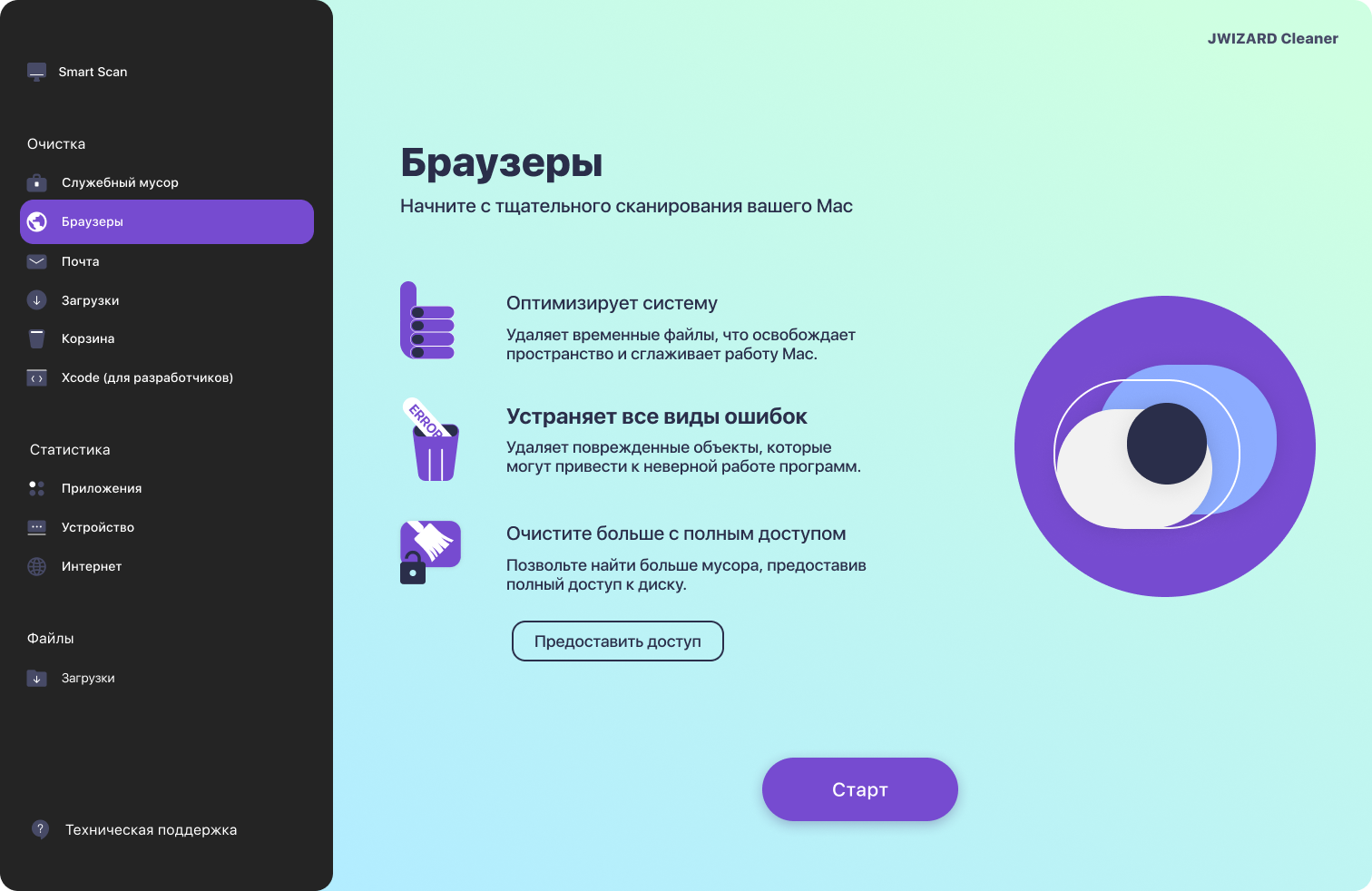
JWizard Cleaner находит кеш, историю и другие следы браузеров на диске и стирает их за несколько нажатий, без ручного захода в настройки каждого браузера. Инструмент решает задачу приватности непосредственно, а не как побочный эффект освобождения места.
Приложение удаляет:
- историю посещений и поисковых запросов во всех поддерживаемых браузерах;
- журнал загрузок;
- кэш и файлы cookie.
Очистка истории на Mac – это не разовое нажатие кнопки, а процесс, который нужно повторять с учётом того, как работает синхронизация вашей учётной записи. Если делать это руками, придётся помнить про все браузеры, облачные аккаунты и остаточные файлы отдельно. Автоматизация снимает часть этой рутины, но выбор синхронизации всё равно остаётся за вами – именно от неё зависит, вернётся ли история после удаления.
Частые вопросы
Почему история появляется снова через день после удаления?
Это связано с активной синхронизацией с iCloud или аккаунтом Google. Устройство подтягивает историю из облака при следующем подключении к сети. Чтобы это прекратилось, отключите синхронизацию или выйдите из аккаунта на всех устройствах.
Освободит ли очистка истории много места на диске?
Нет, в среднем кэш, куки и история занимают на Mac около 1,3 ГБ – это немного в сравнении с объёмом видео или неиспользуемых приложений. Для ощутимого освобождения места нужно проверять другие источники, например установленные программы и их остаточные файлы.
Можно ли потерять сохранённые пароли при очистке?
Да, если при удалении данных в Chrome или Safari отмечена галочка автозаполнения или паролей. В Safari перед радикальной очисткой стоит отдельно проверить вкладку «Пароли», чтобы не удалить нужные данные вместе с историей.
Как часто нужно чистить браузер для приватности?
Если важна именно приватность, а не место на диске, чистите историю и куки после каждой чувствительной сессии – например, после работы с личными аккаунтами на чужом устройстве. При обычном ежедневном использовании достаточно одного раза в одну-две недели, как и указано в разделе о регулярной очистке выше.