При перетаскивании программы в Корзину на диске остаются десятки мегабайт, а иногда гигабайты чужих файлов. Система безопасности macOS устроена так, что не позволяет стороннему процессу перезаписывать файлы в библиотеке пользователя без явного вмешательства – из-за этого обычное удаление приложения эти данные не затрагивает. В этом материале разберём, где искать остаточные файлы приложений на Mac, как отличить безопасный для удаления «хвост» от системного компонента и как проверить, что место на диске освободилось на самом деле.
Автор материала

Содержание
- Почему удаление программы не возвращает свободное место
- Где искать файлы поддержки приложений на Mac
- Как отличить безопасный хвост от системного файла
- Почему просто перетащить в Корзину не работает
- Как проверить, что место действительно освободилось
- Автоматизация через JWizard Cleaner
- Популярные вопросы
Почему удаление программы не возвращает свободное место
Корзина стирает саму программу, но не трогает файлы, которые она создала в других местах системы. Настройки, кэш и данные поддержки приложений лежат отдельно, в спрятанной пользовательской библиотеке, и macOS не удаляет их автоматически при удалении самой программы.
Здесь есть три разных типа остаточных данных, и смешивать их не следует:
- Кэш – временные файлы для ускорения работы программы, обычно наиболее объёмные.
- Preferences – файлы настроек: параметры интерфейса, лицензионные данные, пользовательские конфигурации.
- Application Support – файлы поддержки приложения: базы данных, плагины, загруженные ресурсы, иногда самая тяжёлая категория из трёх.
Как показывает практика, именно файлы поддержки приложений копятся годами и остаются незамеченными: программа давно удалена, а её база данных или кэш плагинов продолжает занимать место, потому что стандартные средства очистки эти папки не сканируют.
Где искать файлы поддержки приложений на Mac
Все три типа остаточных файлов лежат в одном месте – в каталоге ~/Library внутри вашей домашней директории. Она изначально скрыта, так что открыть её напрямую через Finder не получится без ещё одного действия.
- Откройте Finder.
- В строке меню выберите Переход → Переход к папке.
- Введите путь ~/Library/Application Support и нажмите Enter.
- Аналогично проверьте ~/Library/Caches и ~/Library/Preferences.
- Также заглянте в ~/Library/Containers – там часто хранятся данные приложений, установленных через Mac App Store.
В каждой из этих папок ищите каталог или файл с названием удалённой программы или именем её разработчика. Обычно имя каталога строится по схеме com.разработчик.название-программы – этот формат полезно запомнить: он поможет на следующем шаге.
Ограничение: Finder показывает файлы, но не считает суммарный объём, который они занимают. Для точной оценки понадобится либо ручной подсчёт через Информацию по каждой папке, либо отдельный инструмент.
Как отличить безопасный хвост от системного файла
Основная опасность ручной очистки – задеть не приложение, а саму операционную систему. Файлы и папки с префиксом com.apple относятся к системным компонентам macOS, и их удаление способно вызвать сбои в работе ОС.
Порядок безопасной проверки несложен:
- Смотрите на первую часть имени папки до второй точки.
- Если это com.apple.что-либо – не трогайте файл, даже если название кажется незнакомым.
- Если это com.название-разработчика.программа – сверьте разработчика с тем, чью программу вы удалили.
- Если есть сомнения, оставьте файл на месте: несколько лишних мегабайт безопаснее, чем повреждённая система.
Никогда не переименовывайте и не удаляйте папки с префиксом com.apple внутри Library – это системные компоненты, и их потеря может нарушить работу macOS.
Этот этап – единственный момент в процедуре, где ошибка может стоить дороже потерянного места на диске. Остальные действия можно отменить: удалённый вручную файл всегда можно восстановить из Корзины до её очистки.
Почему просто перетащить в Корзину не работает
Перетаскивание программы в Корзину удаляет только исполняемый файл и его пакет. Все данные, созданные приложением после установки – настройки, кэш, база данных – находятся в других каталогах и в этот пакет не входят.
Попытка вручную «обновить» такие файлы вместо удаления тоже часто заканчивается ошибкой доступа: система безопасности macOS блокирует перезапись файлов в библиотеке пользователя без изменения прав доступа. Фактически получается, что для полной очистки остаётся один проверенный способ – найти каждую папку по имени разработчика и удалить её вручную через Finder, проверив префикс на предмет com.apple.
Ограничение: ручной поиск занимает время и требует внимательности к каждому имени папки. Для одной программы это терпимо, для десяти удалённых приложений – уже утомительно.
Как проверить, что место действительно освободилось
После удаления файлов проверьте раздел системных настроек, где macOS показывает объём занятого и свободного места на диске. Есть одна деталь, о которой редко пишут: снимки APFS (Time Machine или локальные снапшоты) могут временно удерживать место, занятое удалёнными файлами, и отчёт о свободном пространстве обновится с задержкой.
Если место не изменилось в течение нескольких часов, это не значит, что очистка не сработала – система может ещё удерживать снимок с копией удалённых данных. Подождите до ближайшего планового обслуживания диска или перезагрузите Mac, чтобы снапшоты обновились.
Автоматизация через JWizard Cleaner
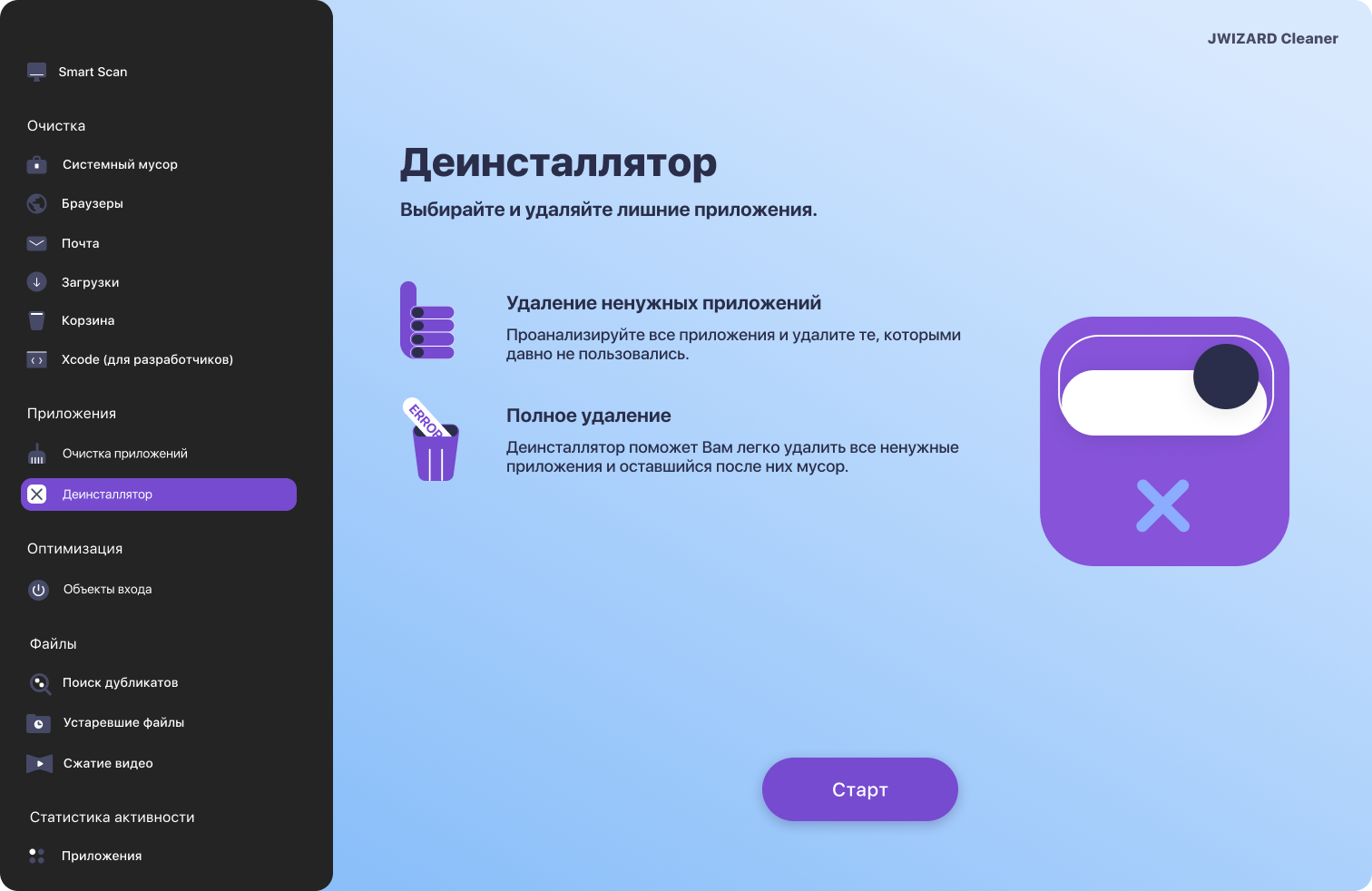
Ручной поиск по трём-четырём папкам для одной программы – разовая процедура. Когда речь идёт о десятках установленных за годы приложений, тот же процесс приходится повторять снова и снова, и риск случайно оставить или, наоборот, удалить не тот файл растёт. JWizard Cleaner берёт на себя именно эту часть работы:
- Полное удаление программы вместе со всеми связанными кэшами, настройками и файлами поддержки одним действием.
- Очистка следов профессионального ПО и инструментов разработки после их удаления.
- Удаление остаточных данных программ для работы с контентом – продуктов Adobe и приложений для создания музыки.
Теперь вы знаете, где искать остаточные файлы после удаления программы и как отличить безопасный «хвост» от системного компонента. Для одной удалённой программы ручная проверка через Finder не требует особых усилий – достаточно заглянуть в три-четыре папки библиотеки. Если же вы регулярно устанавливаете и удаляете десятки приложений, тестовых сборок или инструментов разработки, разумнее доверить поиск и удаление остаточных файлов отдельному инструменту, чем каждый раз вспоминать префиксы папок.
Популярные вопросы
Можно ли просто удалить всю папку ~/Library, чтобы не искать файлы по отдельности?
Нет. Папка ~/Library содержит не одни остатки удалённых программ, но и настройки всех установленных сейчас приложений, а также системные компоненты с префиксом com.apple. Удаление всей папки нарушит работу macOS и активных программ.
Что будет, если случайно удалить папку с именем com.apple?
Это может привести к сбоям в работе операционной системы, так как такие каталоги содержат компоненты, от которых зависит её стабильная работа. Поэтому перед удалением любой папки в Library нужно проверять префикс её имени.
Почему место на диске не растёт сразу после удаления файлов?
Снимки APFS, создаваемые Time Machine или системой автоматически, могут временно удерживать данные удалённых файлов. Индикатор свободного места в разделе **Хранилище** обновится после того, как снапшот истечёт или система проведёт регламентное обслуживание диска.
Чем файлы Application Support отличаются от кэша программы?
Кэш – это временные данные, которые программа может пересобрать заново без утраты работоспособности. Application Support хранит базы данных, плагины и загруженные ресурсы – иногда без них программа при переустановке потеряет часть настроек или контента.