Перетаскивание значка в корзину – это удаление ярлыка, но не программы. Файлы поддержки, кэш и настройки остаются в системных библиотеках после обычного удаления программы через перетаскивание в корзину. Мы разберём, чем стандартное удаление отличается от глубокой деинсталляции, когда достаточно первого, а когда нужен полноценное средство для удаления программ на Mac.
Автор материала

Содержание
- Почему приложение оставляет следы после удаления
- Способ 1: удаление через корзину (Apple)
- Чем «Стереть всё содержимое» отличается от деинсталляции
- Способ 2: ручной поиск остаточных файлов
- Когда нужен сброс, а не удаление
- Способ 3: деинсталляция сложного профессионального ПО
- Если место на диске не освобождается
- JWizard Cleaner: автоматическая деинсталляция без остатков
- Частые вопросы

Почему приложение оставляет следы после удаления
macOS не удаляет общие компоненты и файлы поддержки автоматически – это происходит только если при установке был задан специальный ключ Remove. В действительности большинство приложений такой ключ не используют, поэтому их служебные данные сохраняются на диске бессрочно.
Эти данные хранятся не в одном месте. Чаще всего остаточные файлы находятся в директориях ~/Library/Application Support/, ~/Library/Caches/, ~/Library/Logs/ и ~/Library/LaunchAgents/ – там хранятся настройки, временные вложения и фоновые процессы конкретной программы. Для ресурсоёмких приложений – редакторов видео, DAW, графических пакетов – речь идёт о гигабайтах кэша, который не исчезает после переноса .app в корзину.
Способ 1: удаление через корзину (Apple)
Этот вариант подходит для лёгких утилит без глубокой интеграции в систему.
- Откройте папку Программы и найдите нужное приложение.
- Перетащите его значок в Корзину.
- Откройте корзину и выполните Очистить корзину – это операция удаляет файл .app безвозвратно, восстановить его будет нельзя.
Ограничение: сам исполняемый файл исчезает, но папки в ~/Library/ остаются нетронутыми. Если вы планируете переустановить программу позже, кэш и настройки просто подхватятся заново – иногда это удобно, иногда именно так сохраняются старые баги.
Чем «Стереть всё содержимое» отличается от деинсталляции
Эта функция сбрасывает пользовательские данные до заводского состояния, но не удаляет отдельные приложения. Она предназначена для полной подготовки Mac к передаче другому владельцу, а не для чистки одной программы.
Функция «Стереть всё содержимое и настройки» удаляет пользовательские данные и сохраняет операционную систему, но само приложение остаётся на месте. Проще говоря, это инструмент сброса устройства целиком, а не средство для удаления отдельной программы. Применять его ради удаления одной программы избыточно и рискованно: вы потеряете все личные файлы, письма, фото и настройки других приложений одновременно.
Способ 2: ручной поиск остаточных файлов
Этот вариант даёт контроль над каждым файлом, но требует аккуратности.
- Откройте Finder и перейдите в личную папку библиотеки текущего пользователя.
- Введите
~/Library/Application Support/и найдите папку с именем удалённой программы. - Проверьте также
~/Library/Caches/,~/Library/Logs/и~/Library/Preferences/– ищите файлы с аналогичным названием или идентификатором разработчика. - Переместите найденные папки в корзину и очистите её – учтите, что после очистки корзины эти файлы удаляются безвозвратно, поэтому при неуверенности сначала скопируйте папку на внешний диск.
Перед удалением убедитесь, что папка принадлежит именно этой программе, а не общему компоненту. Принудительное удаление файлов из
~/Library/может привести к сбоям в работе других приложений, если они используют общие библиотеки, созданные при первой установке.
Ограничение: метод не различает уникальные и общие файлы автоматически – эту работу делает пользователь на глаз, и ошибка угрожает стабильности системы. Если вы хотите разобраться в механике этих файлов подробнее, у нас есть отдельный материал о том, как удалить файлы поддержки без риска для других программ.
Когда нужен сброс, а не удаление
Если приложение работает некорректно, зависает при запуске или выдаёт ошибки конфигурации, нередко достаточно вернуть его в исходное состояние без удаления. Стандартный способ частичного сброса – вручную удалить содержимое ~/Library/Caches/ и ~/Library/Preferences/ для конкретной программы, а затем перезапустить её. Эта операция необратима: программа забудет параметры интерфейса, сохранённые фильтры и лицензионные данные, введённые вручную. Перед удалением скопируйте нужные файлы из этих папок в отдельную резервную папку, если не уверены, что настройки не понадобятся.
Этот приём решает проблему повреждённого кэша или битого файла настроек за пару минут. Переустанавливать программу целиком в этом случае не нужно – достаточно сбросить её данные, как после первой установки.
Способ 3: деинсталляция сложного профессионального ПО
Пакеты вроде Adobe Creative Cloud работают иначе, чем обычные приложения. Их компоненты размещаются в общих системных папках, включая /Users/Shared/Adobe/, и связаны между собой зависимостями.
- Запустите встроенный деинсталлятор самого приложения – обычно он находится в папке установки программы или запускается через её собственное меню обновлений.
- Следуйте инструкциям деинсталлятора до конца, не прерывая процесс.
- После завершения проверьте
~/Library/Application Support/на наличие оставшихся папок с именем разработчика.
Ограничение: удаление таких пакетов через простое перетаскивание в корзину обычно сохраняет фоновые службы и общие библиотеки, которые потом мешают установке новой версии того же ПО.
Если место на диске не освобождается
Когда программа удалена, но объём свободного места не растёт, причина обычно связана с фоновыми процессами. Проверьте ~/Library/LaunchAgents/ – оставшиеся там агенты могут блокировать очистку кэша или продолжать писать логи в фоне даже без основного приложения.
Закройте такие процессы через Мониторинг системы, затем удалите связанный файл .plist из LaunchAgents и перезагрузите Mac – удаление файла необратимо, поэтому убедитесь, что он принадлежит именно нужному приложению, а не общей системной службе. После этого повторно проверьте объём занятого места – у приложений с постоянной синхронизацией и большим кэшем разница часто заметна визуально прямо в разделе хранения диска. Общий подход к тому, как системно очистить Mac от такого мусора, мы разбирали отдельно.
JWizard Cleaner: автоматическая деинсталляция без остатков
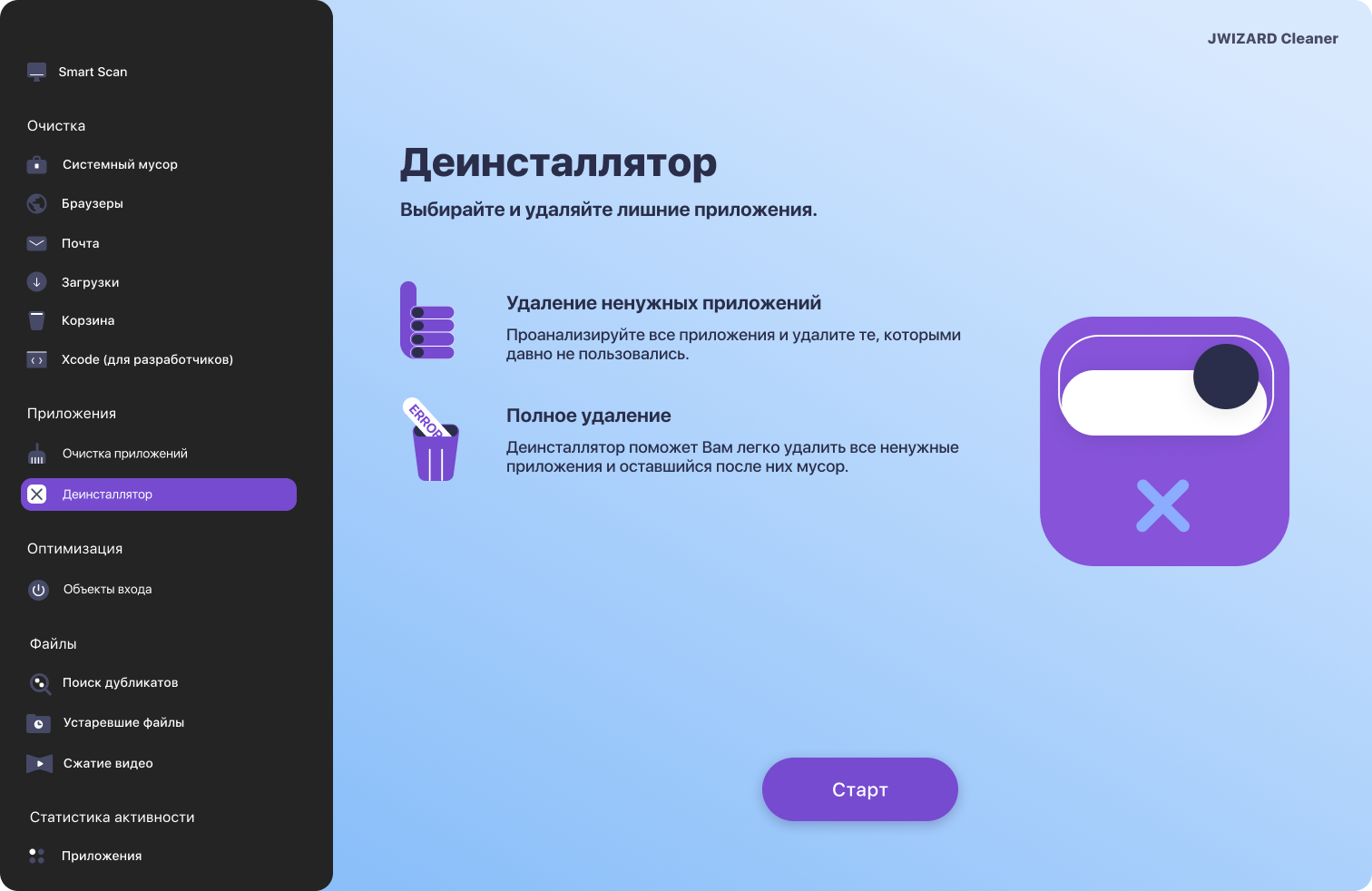
Ручной поиск файлов в ~/Library/ отнимает время и требует уверенности в том, какие папки трогать безопасно. JWizard Cleaner закрывает обе задачи из этой статьи – полное удаление и сброс данных – без ручного разбора системных директорий.
- Полное удаление: деинсталляция программы вместе со всеми временными файлами, кэшем и настройками.
- Сброс данных: возвращение приложения в состояние «как после установки», если проблема связана с повреждённым кэшем или настройками, а не с самой программой.
Теперь у вас есть три рабочих сценария: быстрое удаление через корзину, точечный сброс настроек и полная деинсталляция с зачисткой библиотек. Для одной программы раз в год ручной способ вполне оправдан. Если вы удаляете и переустанавливаете софт регулярно, разумнее сразу доверить рутинную часть – поиск и удаление остаточных файлов – автоматическому инструменту.
Частые вопросы
Можно ли просто перетащить программу в корзину, если она больше не нужна?
Да, но это удаляет только исполняемый файл. Настройки, кэш и логи в `~/Library/` останутся на диске, если разработчик не задал специальный ключ удаления при установке.
Что будет, если удалить общий компонент вручную из библиотеки?
Если этот компонент использует другая установленная программа, она может перестать запускаться или начнёт выдавать ошибки. Перед удалением общих файлов стоит убедиться, что ни одно другое приложение на них не завязано.
Чем сброс настроек отличается от полной деинсталляции программы?
Сброс возвращает приложение к состоянию сразу после установки, но оставляет саму программу на диске. Полная деинсталляция удаляет и программу, и все её служебные файлы – это два разных действия с разным результатом.
Как часто нужно проверять Mac на остаточные файлы приложений?
Если вы регулярно устанавливаете и удаляете программы, проверяйте `~/Library/Application Support/` и `~/Library/Caches/` после каждого удаления – остаточные файлы легче найти по свежим датам изменения. При редких установках достаточно заглядывать туда раз в несколько месяцев или перед крупной чисткой диска. При редкой установке новых приложений достаточно делать это по факту конкретного удаления – привязывать проверку к календарю смысла нет, так как остаточные файлы появляются только вместе с самим действием удаления.