Программа для сжатия видео на компьютере без потери качества
Чтобы освободить место на диске, не обязательно удалять видео.
Достаточно сжать их размер - видео останутся на месте, а гигабайты уйдут.
Какие видеофайлы переполняют диск на Windows?
Пользователи Windows обычно не замечают, как диск постепенно заполняется. Видео накапливается из повседневных дел - вот что чаще всего занимает место:
- Записи геймплея и стримыЧас записи в 1080p - 4–8 ГБ. Несколько сессий - и диск забит.
- Видео со смартфона4K-ролики по 1–3 ГБ каждый. Несколько переносов с телефона - и десятки гигабайт на диске.
- Рабочие записиВебинары, созвоны в Zoom, записи экрана с презентациями. Копятся месяцами, удалять жалко.
- Личный видеоархивОтпуска, праздники, видео с детьми за несколько лет. Лежат без дела, но место занимают.
Все эти файлы можно уменьшить в 2–3 раза - не удаляя и не теряя в качестве.
Записи геймплея и стримы
Видео со смартфона
Рабочие записи
Личный видеоархив
Зачем сжимать видео на компьютере?
Переполненный диск на Windows - это не просто неудобство. Система начинает работать медленнее: приложения открываются дольше, обновления не устанавливаются, временные файлы некуда писать.
Большинство пользователей даже не подозревают, что половину занятого места можно освободить за несколько минут - просто сжав видео.
Сжатое видео при этом остаётся полноценным файлом: его можно смотреть, редактировать, отправлять и хранить в облаке.
Что даёт сжатие видео:
- Освобождает место на диске – без удаления файлов;
- Ускоряет загрузку в облако – Яндекс Диск, Google Drive и другие;
- Упрощает отправку в мессенджеры – обходит лимиты на размер;
- Ускоряет работу Windows – переполненный диск не тормозит систему.
Освобождает место на диске
Ускоряет загрузку в облако
Упрощает отправку в мессенджеры
Ускоряет работу Windows

Как сжать размер видео на Windows: обзор способов
Разберёмся, какие способы сжатия существуют - и почему большинство из них неудобны для обычного пользователя.
- Не нужно ничего устанавливать;
- Работают на любом устройстве;
- Простой интерфейс.
- Лимит на размер файла до 1 ГБ;
- Загрузка видео на чужой сервер;
- Нужен стабильный интернет;
- Бесплатные функции ограничены.
- Работают локально;
- Гибкие настройки сжатия;
- Нет лимитов на размер файла.
- Нужно разбираться в настройках;
- Сложный интерфейс;
- Нет поиска тяжелых файлов.
- Широкие возможности редактора;
- Ручные настройки экспорта.
- Сжатие - не основная функция;
- Требуют технических знаний;
- Тяжёлый софт, долгая обработка;
- Платные версии стоят дорого.

✅ JWIZARD Cleaner справляется со сжатием видео за пару кликов: находит тяжёлые файлы, обрабатывает локально - без технических знаний и без лимитов на размер.
Как сжать видео без потери качества с помощью JWIZARD Cleaner для Windows?
Скачайте и установите JWIZARD Cleaner для Windows;
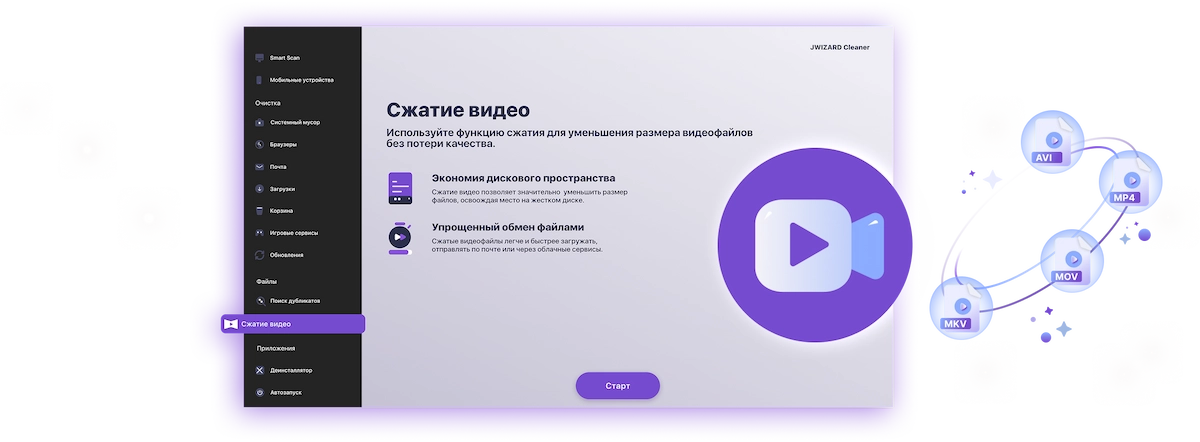
В главном меню программы откройте раздел «Сжатие видео»;
Выберите папки для поиска - программа просканирует диски и покажет все найденные ролики;
Отметьте файл, который хотите сжать;
Выберите режим сжатия «Без потери качества»;
Нажмите «Сжать» и дождитесь завершения - программа покажет итоговую экономию в ГБ;
Сохраните готовое видео.
Выберите режим под свою задачу
| Режим | Задача | Экономия | Описание |
|---|---|---|---|
Без потери качества(когда важна картинка) |
| до 50%Экономия места | Оригинальное качество, меньше веса |
Оптимальный баланс(когда нужно и место, и качество) |
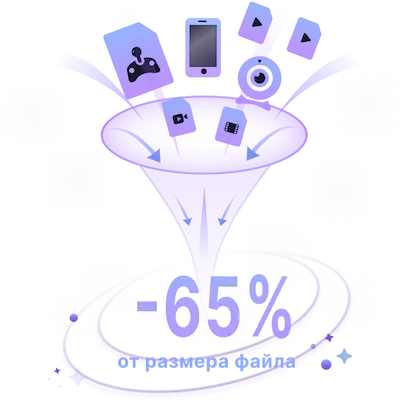
| до 65%Экономия места | Высокое качество, сжатый размер |
Максимальное сжатие(когда важно место) |
| до 75%Экономия места | Компактный размер, хорошее качество |
Почему стоит выбрать JWIZARD Cleaner?
Работает на Windows 10 и 11
Полная совместимость с актуальными версиями системы.
Не требует настройки
Программа сама определяет оптимальные параметры кодирования.
Оригиналы в безопасности
Файлы не удаляются автоматически, вы сами решаете что делать с исходниками.
Работает в фоне
Можно свернуть программу и заниматься другими делами, пока видео сжимается.

Доверие тысяч пользователей.
Более 100 000 пользователей выбрали JWIZARD Cleaner для улучшения работы своих устройств. Присоединяйтесь!
Мнения пользователей JWIZARD Cleaner
Другие функции JWIZARD Cleaner:
Очистка системного мусора
Очистка данных браузера
Деинсталлятор
Очистка Android устройства
Скачайте JWIZARD Cleaner уже сегодня
Освободите место на диске, не удаляя ни одного видео!
Отвечаем на ваши вопросы:
Какой режим сжатия выбрать, если не знаю с чего начать?
«Оптимальный баланс» - он подходит для большинства задач. Качество остаётся на хорошем уровне, а место освобождается до 60-65%. Если результат устраивает, можно на нём и остановиться.
Что будет с оригинальным файлом после сжатия?
Как сжать качество видео и не испортить картинку?
Можно ли сжать видео на Windows без установки программ?
Программа изменит разрешение видео без моего ведома?
Статьи
Что делать, если приложения не удаляются из Launchpad?
Узнайте, как решить проблему с удалением приложения из Launchpad. В статье представлены пошаговые инструкции и полезные советы для устранения этой неполадки.

Как удалить приложение на Mac?
3 способа деинсталляции приложений на Mac: сравните и выберите наиболее удобный для вас. Узнайте, как полностью удалить приложение с Mac и очистить дисковое пространство.
Освобождаем пространство на Mac: как удалить ненужные файлы и очистить диск?
Узнайте, как очистить дисковое пространство на Mac с помощью ручных методов очистки или программы. Следуйте советам, чтобы освободить место и повысить производительность.