Диск Mac заполнен, а после удаления пары приложений свободного места почти не прибавилось – привычная картина. Причина в том, что системные данные в современных версиях macOS обычно занимают от 12 до 25 ГБ, а рост выше 30 ГБ почти всегда означает накопление старых журналов и резервных копий. Проблема ещё и в том, что очистка Mac – это на самом деле две отдельные задачи: ускорение работы через оперативную память и освобождение места на накопителе. Ниже мы разберём обе, покажем, где на деле прячется мусор, и объясним, почему место освобождается не сразу.
Автор материала

Содержание
- Память или диск: с чего приступить
- Почему место на диске не освобождается сразу
- Очистка системного кэша и логов
- Удаление хвостов приложений после Корзины
- Очистка Xcode и профессионального ПО
- Скрытые источники мусора
- Очистка оперативной памяти для ускорения работы
- JWizard Cleaner для регулярной очистки
- Часто задаваемые вопросы
Память или диск: с чего приступить
Если приложения зависают и Mac тормозит – проблема в оперативной памяти. Если система пишет, что диск заполнен, и не даёт сохранить файл – проблема в накопителе. Это разные процессы, и путать их лишнее: очистка кэша не ускорит открытие Safari, а закрытие лишних вкладок не освободит гигабайты на диске.
Оценить нагрузку на память можно в Мониторе активности: вкладка Память показывает график нагрузки на память. Зелёный цвет – норма, жёлтый – наблюдается нагрузка, красный – критическая нехватка, при которой стоит задуматься о расширении RAM или закрытии тяжёлых приложений. Диск проверяется через Системные настройки → Хранилище: там видно, сколько места занимают системные данные, документы и приложения.
Почему место на диске не освобождается сразу
После удаления крупных файлов свободное место иногда не прибавляется – и это не неисправность. Файловая система APFS создаёт локальные снимки, которые временно сохраняют удалённые данные, пока система сама не решит их очистить.
Это предохранительный механизм: снимки нужны для истории версий файлов и восстановления. Управлять ими напрямую можно через Дисковую утилиту, но вручную удалять их не рекомендуется – есть риск потерять точки восстановления, которые могут понадобиться позже. Система освобождает это пространство автоматически, когда решает, что оно понадобилось для новых данных – конкретный момент зависит от загрузки диска и активности снимков.
Если счётчик свободного места не меняется сразу после чистки – подождите. В большинстве случаев система пересчитывает пространство сама за один-два дня.
Очистка системного кэша и логов
Apple прямо указывает: кэш, журналы и временные файлы в разделе «Хранилище» помечены как безопасные для удаления при недостатке места. Это наиболее надёжный способ вернуть несколько гигабайт без риска для настроек приложений.
- Откройте Системные настройки и перейдите в раздел Хранилище.
- Дождитесь формирования списка категорий использования диска.
- Найдите пункты, связанные с системным кэшем и временными файлами.
- Подтвердите удаление – система сама решает, какие файлы безопасно убрать.
В большинстве версий macOS системные журналы и временные файлы для служебных нужд лежат в отдельных системных папках, отведённых под журналы и временных файлов различных процессов, но трогать их вручную не стоит: часть содержимого использует активно работающая система, и ошибочное удаление способно нарушить работу фоновых процессов. Встроенный инструмент решает эту задачу безопаснее, чем прямое вмешательство в системные папки.
Ограничение: этот способ чистит только то, что macOS сама считает безопасным, и не трогает файлы, оставшиеся после удаления приложений. Подробнее о том, куда уходит место на накопителе и как отследить крупные категории, – в статье про очистку диска Mac.
Удаление хвостов приложений после Корзины
Перетаскивание приложения в Корзину не убирает связанные файлы в папках ~/Library/Application Support, ~/Library/Caches и ~/Library/Containers. Это источник проблемы «резинового» диска: место должно освобождаться, но не освобождается, потому что часть приложения остаётся на месте.
Для полного удаления нужно перетащить приложение в Корзину и опустошить её – это действие нельзя отменить, поэтому убедитесь, что вам не нужны сохранённые в приложении настройки или файлы. Альтернатива – воспользоваться штатным деинсталлятором разработчика, если он идёт в комплекте с программой.
- Перетаскивание в Корзину – быстро, но оставляет файлы в скрытых папках библиотеки.
- Штатный деинсталлятор – предусмотрен не для всех программ, поэтому часть хвостов всё равно приходится искать вручную.
- Ручной поиск остатков – самый точный способ, но требует аккуратности при работе с папкой ~/Library: удаление не того файла может сломать настройки другого приложения.
Ограничение: ручной поиск хвостов в библиотеке отнимает время и рискован без опыта. Если вам нужен предсказуемый алгоритм полного удаления приложений на Mac, посмотрите статью про деинсталлятор Mac приложений.
Очистка Xcode и профессионального ПО
Разработческие среды и графические редакторы копят кэш и ассеты стремительнее стандартных приложений. Xcode, например, хранит производные данные сборок, симуляторы и архивы – это одна из самых частых причин, почему системные данные разрастаются за пределы обычных 25 ГБ.
Точный путь к этим папкам зависит от версии macOS и конкретного приложения – проверяйте расположение в настройках самой программы или через раздел Хранилище, где крупные категории видны без поиска по скрытым каталогам. Для профессиональных редакторов и сред разработки кэш и ассеты могут храниться как в системной библиотеке, так и в пользовательских скрытых папках, поэтому вручную искать их наугад – не самый удачный подход.
Ограничение: без точного знания структуры конкретного приложения ручная очистка Xcode и похожего ПО превращается в угадывание, а неверное удаление файла может нарушить работу проекта.
Скрытые источники мусора
Перед тем как считать диск чистым, проверьте два места, которые редко вспоминаются в первую очередь:
- Резервные копии мобильных устройств – если вы подключали iPhone или iPad к Mac, старые бэкапы могут занимать десятки гигабайт.
- Вложения почтового клиента – загруженные файлы из писем часто дублируются в системе и остаются даже после удаления самого письма.
Оба источника не попадают в стандартную категорию «Приложения» и легко остаются незамеченными при обычной проверке хранилища.
Очистка оперативной памяти для ускорения работы
Если Mac тормозит при открытых приложениях, а не из-за нехватки места, разгрузка оперативной памяти действует быстрее любой чистки диска. Проверьте график Memory Pressure в Мониторе активности: если цвет держится в красной зоне, закройте неиспользуемые приложения и вкладки браузера – это освободит RAM за несколько секунд.
Этот способ не увеличивает свободное место на накопителе – он только снимает нагрузку с процессов, которые уже запущены. Спутать одну задачу с другой – распространённая ошибка: пользователь чистит кэш, ожидая, что Mac перестанет тормозить, хотя причина была в перегруженной памяти.
JWizard Cleaner для регулярной очистки
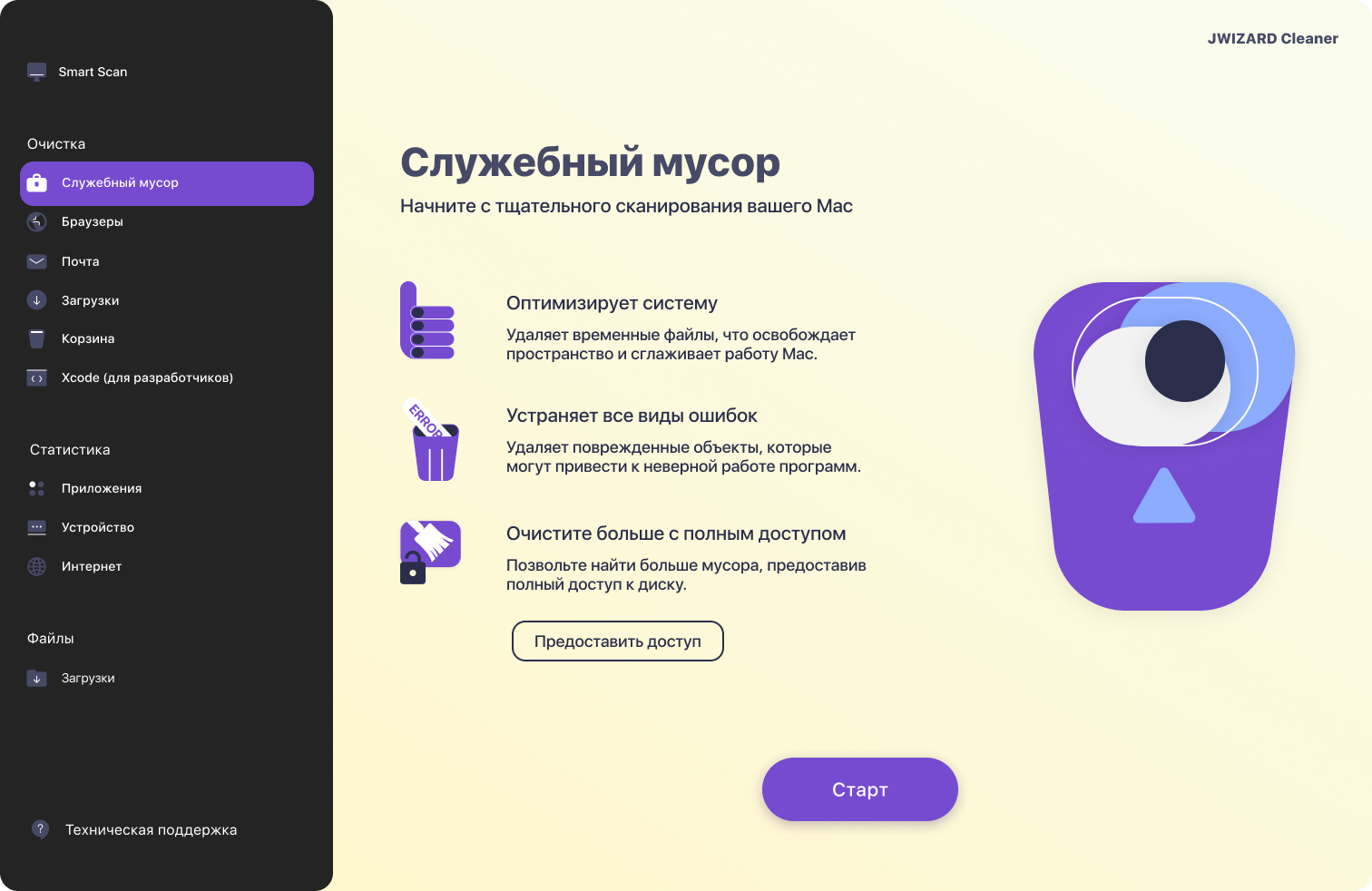
Ручной поиск хвостов приложений и кэша Xcode занимает время и требует осторожности с папкой ~/Library. JWizard Cleaner автоматизирует именно эту работу – программа находит и удаляет то, что вручную искать долго и рискованно.
- Удаляет ненужные расширения, кэш и неиспользуемые ассеты профессионального ПО.
- Очищает папки «Загрузки» и Корзину с сортировкой файлов по размеру – крупные файлы заметны сразу.
- Быстро освобождает место на диске одним нажатием, находя кэш, логи и другой мусор вручную искать которые долго.
Теперь у вас есть понятная последовательность: сначала определить, что тормозит – память или диск, потом действовать точечно. Ручная чистка кэша и поиск хвостов приложений работают, но требуют внимания к деталям и времени. Если задача повторяется каждый месяц, автоматизация экономит именно это время, оставляя ручной контроль для случаев, когда нужно решение для каждого файла в отдельности.
Часто задаваемые вопросы
Нужно ли перезагружать Mac после очистки кэша?
Нет, перезапуск не обязателен. Система может пересчитать свободное место в течение суток даже без перезапуска, особенно если сработали снимки APFS.
Можно ли вручную удалять файлы из папки ~/Library?
Можно, но с осторожностью: неверное удаление способно повредить настройки других приложений, которые используют общие компоненты в этой папке. Безопаснее использовать штатный деинсталлятор разработчика или отдельный инструмент удаления.
Что будет, если системные данные превысят 30 ГБ?
Это обычно сигнализирует о накоплении старых логов, кэшей или забытых резервных копий мобильных устройств. Стоит проверить раздел «Хранилище» и вложения почтового клиента – там часто скрывается главная причина.
Чем очистка оперативной памяти отличается от очистки диска?
Очистка памяти освобождает ресурсы для уже открытых приложений и ускоряет их работу немедленно. Очистка диска убирает файлы физически, но не влияет на скорость запущенных программ – это две независимые задачи.