Удалили гигабайты файлов, а свободного места почти не добавилось? Категория «Данные системы» в норме занимает от 12 до 25 ГБ, и любое ощутимое превышение этого значения обычно говорит о накопившихся кэшах или зависших системных снимках. Очистка диска Mac часто не приносит ожидаемого результата не потому, что вы что-то делаете неправильно, а из-за особенностей файловой системы APFS. В этой статье выясним, что действительно можно удалять безопасно, а что трогать не стоит, и почему место освобождается с задержкой.
Автор материала

Содержание
- Почему на Mac заканчивается место
- Данные системы Mac: что это и можно ли их чистить
- Способ 1: очистка кэша приложений
- Способ 2: удаление резервных копий iPhone с Mac
- Способ 3: ручная очистка Корзины и Загрузок
- Способ 4: удаление ненужных приложений
- JWizard Cleaner для регулярной очистки
- Распространённые вопросы об очистке диска Mac
Почему на Mac заканчивается место
Основная причина – рост категории «Данные системы» (System Data). Туда входят системные файлы, кэши приложений и временные файлы, которыми управляет сама macOS. Удалить их напрямую через Finder нельзя – система решает сама, когда их почистить.
Есть и вторая, не столь очевидная очевидная. Даже когда вы вручную удаляете крупные файлы или старые резервные копии, APFS может сохранять локальные снимки Time Machine. Эти снимки удерживают ссылки на удалённые данные, поэтому блоки на диске не высвобождаются сразу. Именно это чаще всего стоит за жалобами «удалил файлы, а место не увеличилось».
Данные системы Mac: что это и можно ли их чистить
Данные системы – это не просто мусор, а совокупность кэшей, логов и временных файлов, которые обслуживают саму macOS. Часть из них система удаляет автоматически, когда считает нужным освободить место.
Ручное вмешательство здесь затруднено: Apple рекомендует управлять файлами через Finder, а не через прямое редактирование системных папок. Если вы видите, что категория «Данные системы» занимает заметно больше 25 ГБ, это основание разобраться в причине, а не повод удалять всё подряд.
Не пытайтесь чистить системные директории через Терминал вручную. Команды, которые удаляют или перемещают системные файлы, могут повредить macOS настолько, что потребуется переустановка системы.
Способ 1: очистка кэша приложений
Кэш приложений – это промежуточные файлы, которые ускоряют повторный запуск программ. Они не хранят пароли, переписку или документы, поэтому их удаление не влияет на пользовательские данные.
- Откройте Finder → Программы → удалите приложения, которые точно не нужны, через Корзину.
- Для оставшихся программ проверьте встроенные настройки очистки кэша, если они есть в самом приложении.
- Перезапустите приложение и убедитесь, что оно работает штатно.
Ограничение: этот способ чистит только кэш конкретных программ, но не трогает системные логи и снимки APFS – главную долю категории «Данные системы».
Способ 2: удаление резервных копий iPhone с Mac
Старые резервные копии iPhone и iPad нередко требуют десятки гигабайт на диске Mac, особенно если устройство синхронизировалось несколько лет назад и с тех пор копии не удалялись.
- Откройте Настройки системы → [ваше имя] → iCloud → Управление.
- Перейдите в раздел Резервные копии.
- Выберите устаревшую или ненужную резервную копию и удалите её.
Удаление резервной копии необратимо: если устройство утеряно или сломано, восстановить данные из этой копии больше не получится. Перед удалением убедитесь, что нужные данные синхронизированы в облако или сохранены отдельно.
⚠️ После удаления копии свободное место может проявиться не сразу – сказывается та же особенность APFS со снимками Time Machine.
Способ 3: ручная очистка Корзины и Загрузок
Перемещение файла в Корзину не освобождает место – файл просто скрывается из обычного вида, но продолжает занимать диск, пока Корзину не очистить окончательно.
- Откройте папку Загрузки и отсортируйте файлы по размеру, чтобы найти самые крупные.
- Удалите ненужные файлы, перетащив их в Корзину.
- Откройте Корзину и выберите Очистить корзину – это действие удаляет файлы безвозвратно, восстановить их будет невозможно.
Если после очистки Корзины место не увеличилось так, как вы ожидали, причина может крыться в локальных снимках Time Machine. Обычно система удаляет их автоматически в течение 24–25 часов. Принудительное удаление через Терминал в принципе возможно, но это прямое вмешательство в системные механизмы резервного копирования, и мы не рекомендуем его новичкам без понимания последствий.
Ограничение: ручная очистка Загрузок и Корзины не затрагивает системные кэши и логи – для этого нужен более глубокий подход, который описан в статье о том, как очистить Mac.
Способ 4: удаление ненужных приложений
Приложения, которые вы не открывали месяцами, сами по себе требуют места, а их кэш и вспомогательные файлы нередко сохраняются на диске даже после обычного удаления через перетаскивание в Корзину.
- Найдите приложение через Finder и проверьте дату последнего запуска в информации о файле.
- Удалите через Корзину – простой вариант, однако он не всегда убирает сопутствующие файлы настроек и кэша.
- Проверьте остаточные файлы вручную, если приложение не удаляется полностью стандартным способом.
Если приложений накопилось много и вручную искать остаточные файлы неудобно, для этой задачи есть специализированный деинсталлятор Mac приложений, который убирает не только сам файл программы, но и связанные с ней данные.
JWizard Cleaner для регулярной очистки
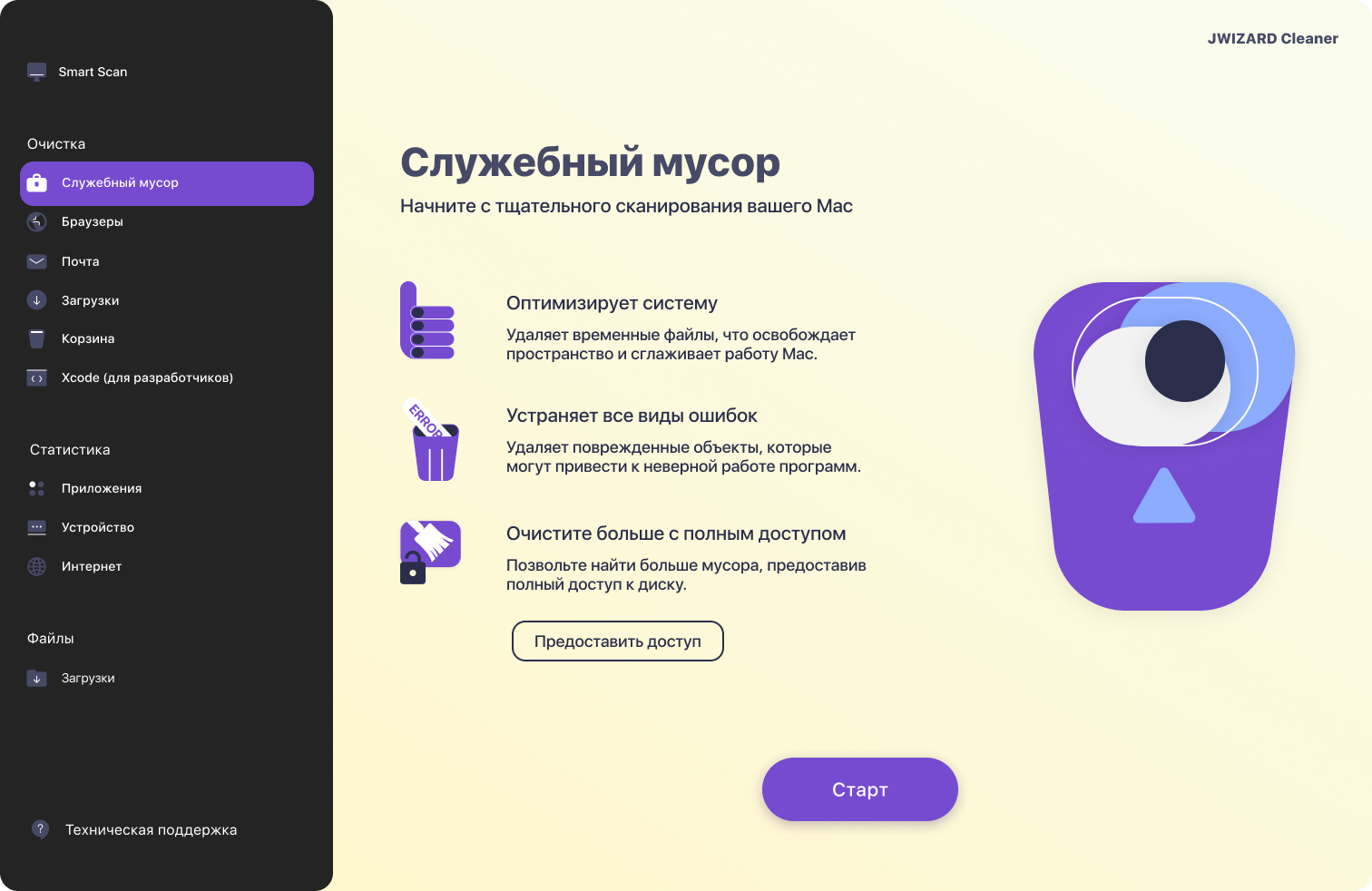
Ручной анализ категории «Данные системы» занимает время и требует аккуратности на каждом шаге. JWizard Cleaner автоматизирует эту работу и решает те же задачи, что описаны выше, но без ручного поиска файлов.
- Глубокая очистка временных файлов, кэшей и системных журналов.
- Удаление резервных копий мобильных устройств, хранящихся на Mac.
- Очистка папок Загрузки и Корзина с сортировкой файлов по размеру.
- Быстрая оптимизация оперативной памяти в одно нажатие, если Mac стал медленнее работать.
Понимание механизма снимков APFS снимает основную причину недоверия к очистке диска – ощущение, что удаление файлов «не работает». На деле система просто отрабатывает свой цикл освобождения блоков, и это занимает время. Ручные способы уместны, если вы делаете это редко и готовы разбираться в структуре файлов самостоятельно. Для регулярной поддержки диска в порядке проще держать под рукой инструмент, который делает те же шаги автоматически.
Распространённые вопросы об очистке диска Mac
Можно ли удалить папку «Данные системы» напрямую?
Нет, эта категория не существует как единая папка, которую можно стереть. Она объединяет системные файлы, кэши и логи, которыми управляет сама macOS, и часть из них система удаляет автоматически.
Что будет, если удалить локальные снимки Time Machine вручную через Терминал?
Это может освободить место оперативнее, чем автоматическая очистка, но неправильная команда способна повредить механизм резервного копирования. Без уверенного понимания Терминала лучше дать системе удалить снимки самостоятельно – обычно это происходит в течение 24–25 часов.
Чем отличается перемещение файла в Корзину от полного удаления?
Перемещение в Корзину не освобождает место – файл остаётся на диске до тех пор, пока вы не очистите Корзину. Только окончательная очистка Корзины удаляет файл и возвращает занятое им место.
Как часто нужно чистить кэш приложений и системные логи на Mac?
При интенсивном использовании Mac стоит проверять раздел хранения в Настройках системы каждые один-два месяца. Если категория «Данные системы» превышает 25 ГБ без явной причины, это сигнал провести очистку раньше.