Смартфон на Android заполняется незаметно: кэш приложений, старые APK-файлы после обновлений, логи и рекламный мусор от неудалённых приложений. Встроенное меню хранилища показывает общие цифры, но не объясняет, что можно удалить безопасно.
Инженеры JWizard, изучая поведение системного хранилища Android 14, обнаружили ограничение: система урезает детализацию временных файлов, из-за чего автоматика часто игнорирует остатки APK после установки обновлений. Мы разобрали три сценария: ручную очистку через настройки, работу через ПК и автоматизацию – и показали, где каждый способ упирается в потолок.
Автор материала

Содержание
- Популярные альтернативы
- Ручная очистка через настройки Android
- Управление файлами через ПК
- Как снизить накопление мусора
- JWizard Cleaner для Android
- Часто задаваемые вопросы

Популярные альтернативы
На рынке несколько категорий приложений: встроенные системные утилиты, отдельные очистители кэша и комбинированные клинеры с поддержкой ПК.
- Встроенное меню хранилища Android – показывает общий объём занятого места по категориям, но не даёт инструментов для группового удаления старых APK или логов.
- Отдельные приложения для очистки кэша – быстро освобождают место, но кэш часто восстанавливается мгновенно, так как приложения пересоздают нужные данные при следующем запуске.
- Кроссплатформенные клинеры – синхронизируют управление файлами между смартфоном и компьютером, что удобно при частой передаче файлов.
Главный критерий при выборе клинера – это возможность управлять хранилищем телефона с компьютера без постоянного подключения кабеля. Если устройств несколько, разумнее держать один интерфейс для контроля памяти, чем переключаться между разрозненными утилитами.
Из рассмотренных вариантов только JWizard Cleaner объединяет управление хранилищем Android и работу через ПК в одном интерфейсе. Для пользователя с одним устройством и нечастыми чистками разница не критична – встроенных средств может хватить. Но при регулярной оптимизации хранилища смартфона и работе с несколькими устройствами ручное переключение между приложениями становится неудобным. JWizard Cleaner – приложение с платной лицензией и более 50 000 установок.
Ручная очистка через настройки Android
Системное меню Настройки → Хранилище → Файлы приложений показывает, сколько места занимает каждое приложение, включая кэш и данные (⚠️ путь может отличаться в зависимости от версии Android). Это базовый способ понять, какие приложения стоит проверить первыми.
Процесс ручной очистки выглядит так:
- Откройте Настройки → Хранилище.
- Выберите Файлы приложений и отсортируйте список по размеру.
- Зайдите в крупное приложение и нажмите Очистить кэш.
- Проверьте раздел загрузок на старые APK-файлы и удалите вручную.
Кэш локального хранилища Android имеет встроенную квоту для оптимизации, поэтому система иногда сама ограничивает объём, который приложение может занять. Из-за этого разница до и после очистки не всегда заметна визуально.
Ограничение метода: ручная очистка не различает файлы журналов, временные файлы и критически важные данные – приходится оценивать риск на глаз, не понимая, что именно безопасно удалить.
Управление файлами через ПК
Подключение смартфона к компьютеру через кабель или Wi-Fi позволяет просматривать файловую систему Android в проводнике и удалять крупные файлы группами. Это удобно для управления файлами Android через ПК, когда нужно быстро найти видео или архивы, занимающие много места.
Однако файловый менеджер компьютера не показывает системные категории – кэш, логи, временные файлы – так, как их видит сама операционная система. Приходится ориентироваться по расширениям и размеру папок, что увеличивает риск случайно удалить нужный файл.
Есть и техническая причина не злоупотреблять частой ручной очисткой мелких файлов: механизм wear leveling в NAND-накопителях снижает «фактор усиления записи» за счёт динамического распределения блоков записи, но частые ручные операции с мелкими файлами всё равно создают дополнительную нагрузку на накопитель. Централизованная очистка через ПК за один проход снижает количество таких операций записи по сравнению с точечными ручными удалениями.
⚠️ Метод не автоматизирует повторяющиеся задачи – при следующем накоплении мусора всё нужно повторять вручную, включая подключение кабеля и навигацию по папкам.
Как сделать это быстрее?
Как снизить накопление мусора
Регулярный мониторинг памяти android снижает риск внезапного заполнения хранилища перед важной съёмкой или обновлением системы. Проверяйте раздел хранилища хотя бы раз в две недели, а не только когда телефон сигнализирует о нехватке места.
Также стоит удалить цифровой мусор сразу после установки крупных обновлений – именно тогда система оставляет больше всего временных файлов и старых установочных пакетов.
JWizard Cleaner для Android
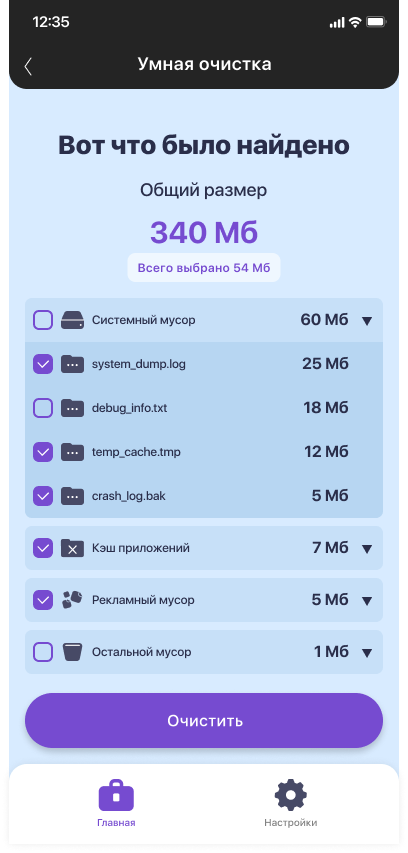
Когда ручная сортировка файлов по категориям занимает слишком много времени, JWizard Cleaner берёт эту задачу на себя и группирует найденное автоматически. Анализ приложений android в приложении построен так, чтобы пользователь понимал, что именно он удаляет, а не гадал по названию файла.
- Классификация мусора по 4 категориям: ненужные файлы (APK), файлы журналов (log, stacktrace), временные файлы (tmp) и большие файлы больше 1 ГБ.
- Apps Manager: показывает, какие приложения занимают больше всего места, и позволяет удалить их без перехода в системные настройки.
- Автоматическая очистка кэша: сканирование запускается по расписанию, без ручного захода в каждое приложение.
Выбор между ручной очисткой и автоматизацией зависит от частоты задачи. Если чистите телефон раз в несколько месяцев, встроенных настроек может быть достаточно. Но при регулярной работе с несколькими устройствами и постоянном контроле памяти удобнее держать один инструмент, который берёт классификацию файлов на себя и синхронизирует хранилище смартфона с компьютером.
🔗 Читайте также
Часто задаваемые вопросы
Безопасно ли удалять кэш приложений на Android?
Да, кэш – это временные данные, которые приложение пересоздаёт заново при следующем запуске. Единственный побочный эффект – приложение может открыться на секунду медленнее после очистки.
Чем отличается очистка через настройки от android cleaner app with pc support?
Встроенные настройки показывают только общие цифры по категориям без пояснений. Android клинер с поддержкой ПК добавляет управление хранилищем с компьютера и классификацию файлов, что ускоряет регулярную оптимизацию хранилища смартфона.
Почему после удаления фото в Google Photos место не освобождается?
Удалённые файлы часто попадают в корзину и продолжают учитываться в статистике хранилища, пока не будут удалены окончательно. Проверьте раздел корзины отдельно от основной галереи.
Может ли JWizard Cleaner заменить ручную проверку приложений?
Приложение автоматизирует поиск и классификацию мусора, но финальное решение об удалении конкретного приложения остаётся за пользователем через Apps Manager. Это снижает риск случайного удаления нужных данных.