Кеш, временные файлы и дубликаты фото копятся на всех устройствах одновременно – только на разных ОС для этого предусмотрены разные инструменты. От экспертов виден прогноз: к 2028 году кеш смартфона будет прибавлять до 40 ГБ в месяц из-за потокового видео и мессенджеров. Мы разобрали, как устроена очистка цифрового мусора на Mac, Windows, Android и iPhone – и почему ручные способы на каждой платформе работают по-разному.
Автор материала

Содержание
- Откуда берётся цифровой мусор на разных устройствах
- Очистка на macOS
- Очистка на Windows 11
- Очистка на Android
- Очистка на iPhone
- Сравнение способов очистки
- JWizard Cleaner для всех устройств
- Часто задаваемые вопросы

Откуда берётся цифровой мусор на разных устройствах
Цифровой мусор образуется из кеша приложений, временных файлов системы, логов и дубликатов медиафайлов. На смартфонах основной источник – мессенджеры: кеш WhatsApp и Telegram может занимать несколько гигабайт из-за автоматической загрузки фото и видео. На компьютерах добавляются системные логи, файлы обновлений и временные папки браузера.
Механизм разный на каждой платформе, но результат одинаковый – свободное место сокращается без явной причины. Из-за этого пользователь обычно замечает проблему только тогда, когда система уже предупреждает о нехватке памяти.
Очистка на macOS
В macOS системный мусор скрыт в нескольких папках: кеш приложений, логи, временные файлы обновлений. Ручная очистка требует захода в Finder → Перейти → Библиотека и последовательного просмотра подпапок Caches и Logs.
Проблема в том, что часть файлов система блокирует, пока приложение открыто, поэтому перед удалением его нужно закрыть полностью. Кроме того, macOS не показывает, какие файлы безопасно удалять, а какие относятся к активным процессам.
⚠️ Ручной способ подходит для разовой чистки, но не отслеживает повторное накопление кеша. Если нужна регулярная очистка Mac без риска задеть системные файлы, проще использовать автоматизированный инструмент – подробнее об этом ниже, а ручные шаги подробно разобраны в статье про очистку Mac.
Очистка на Windows 11
Storage Sense в Windows 11 автоматически удаляет временные файлы и очищает место перед установкой обновлений. Ручное удаление временных файлов через Параметры → Система → Память даёт больше контроля, но лишено автоматических функций Storage Sense.
Иногда файлы во временной папке не удаляются с ошибкой доступа. В этом случае нужен командный процессор с повышенными правами или отдельный инструмент разблокировки файлов – обычное удаление через проводник не срабатывает.
⚠️ Storage Sense работает по расписанию и не запускается по требованию мгновенно – если место нужно освободить прямо сейчас, придётся запускать очистку вручную. Подробный разбор этого механизма есть в статье про очистку браузера – кеш браузера часто оказывается самой крупной статьёй мусора на диске.
Очистка на Android
Очистка кеша в Android освобождает временные данные приложений, тогда как очистка системных файлов может освободить больше места, но рискует затронуть стабильность системы. Разница принципиальная: кеш безопасно чистить регулярно, системные файлы – нет.
Отдельная проблема – Telegram: кеш этого мессенджера может расти даже после очистки из-за настроек автозагрузки медиафайлов. Вручную очистить его можно в Настройки → Данные и Хранилище → Использование Хранилища, но это не отключает автозагрузку – кеш начнёт расти заново.
Стандартные средства очистки Android часто не находят APK-файлы, которые остаются после установки приложений вручную. Они занимают место незаметно, пока пользователь не проверит папку загрузок отдельно.
⚠️ Очистка кеша через настройки системы решает проблему временно и только для одного приложения за раз – для системной проверки всех категорий мусора одновременно нужен отдельный сканер. Подробные шаги для конкретных приложений – в материале про очистку Android.
Очистка на iPhone
Системные данные в iOS 18 включают системный кеш и другие временные файлы, для просмотра разбивки нужно перейти в Настройки → Основные → Хранилище iPhone. Это единственный встроенный способ увидеть, сколько места занимает каждая категория.
Отдельная головная боль – дубликаты фото. Google Photos может создавать повторы из-за проблем синхронизации, и удалённые дубликаты часто появляются снова после следующей синхронизации. Решение – временно отключить синхронизацию и проверить облачное хранилище на дубликаты вручную, иначе цикл повторится.
⚠️ Раздел «Хранилище iPhone» показывает объём данных, но не даёт инструмента для поиска визуально похожих фото – только системные подсказки типа «Оптимизировать хранилище». Подробный разбор способов поиска повторов – в статье про удаление дубликатов фото.
Как сделать это быстрее, если устройств несколько и на каждом свой набор проблем?
Сравнение способов очистки
Главный критерий при выборе инструмента для очистки цифрового мусора – кроссплатформенность: если в хозяйстве Mac, Windows-ноутбук и смартфон, поддерживать три разных процесса неудобно.
Из всех вариантов только JWizard Cleaner закрывает задачу очистки цифрового мусора на нескольких платформах из одного интерфейса, без переключения между разными системными настройками. Встроенные инструменты Windows и мобильных ОС справляются с базовыми задачами на своей платформе, но не видят, что происходит на других устройствах пользователя. Если устройство одно – разница менее заметна, но при нескольких устройствах ручной подход отнимает больше времени, чем сама очистка.
JWizard Cleaner для всех устройств
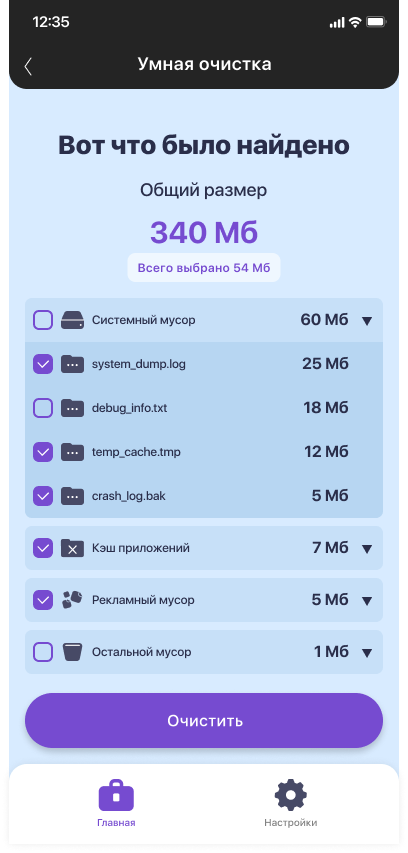
JWizard Cleaner сканирует устройство и делит найденный мусор на четыре категории, чтобы было понятно, что удаляется и почему. Дубликаты фото ищутся через сравнение перцептивных хеш-сумм – совпадением считается сходство выше 95%, а не точное совпадение файла.
- Ненужные файлы – включая APK-файлы, оставшиеся после установки приложений
- Файлы журналов – логи и stacktrace, которые копятся незаметно
- Временные файлы – tmp-файлы и остатки процессов
- Крупные файлы – всё, что весит больше 1 ГБ
- Дубликаты медиа – фото и картинки по перцептивному хешу, видео и аудио по SHA256
При поездках галерея быстро заполняется похожими кадрами с разных ракурсов – именно для таких сценариев более 50 000 пользователей держат JWizard Cleaner на устройствах постоянно.
Освобождённое место на диске или в памяти телефона – не разовый результат, а вопрос привычки: мусор накапливается заново уже через несколько недель активного использования. Разовую чистку перед продажей устройства проще сделать вручную, а вот регулярный контроль на нескольких устройствах логичнее автоматизировать. Выбор конкретного метода зависит от того, как часто повторяется задача и сколько устройств нужно держать в порядке одновременно.
Часто задаваемые вопросы
Можно ли удалить весь цифровой мусор одним действием на всех устройствах?
Полностью одним действием – нет: у каждой ОС свой формат хранения кеша и логов. Но комплексный сканер вроде JWizard Cleaner ускоряет процесс на каждом устройстве по отдельности, не требуя ручного поиска папок.
Почему кеш Telegram растёт даже после очистки?
Причина в автозагрузке медиафайлов – она продолжает работать после очистки кеша. Отключить рост можно только через настройки автозагрузки в самом приложении, а не через системную очистку.
Чем отличается очистка кеша от очистки системных файлов на Android?
Очистка кеша безопасна и освобождает временные данные приложений без риска для системы. Очистка системных файлов может дать больше свободного места, но способна повлиять на стабильность работы устройства.
Как избежать повторного появления дубликатов фото после удаления?
Если используется облачная синхронизация вроде Google Photos, дубликаты могут вернуться после следующей синхронизации. Перед удалением стоит временно отключить синхронизацию и проверить облачное хранилище отдельно.