Перетащить приложение в Корзину – привычный жест, но в macOS Sequoia он официально не удаляет файлы поддержки: кэши, настройки и данные остаются в Library. Мы в команде JWizard исследовали типичные сценарии и выяснили: средний пользователь Mac хранит 51 приложение, но активно использует только 15 – это значит, что у 36 неиспользуемых программ могут накапливаться гигабайты остатков. Мы разобрали три сценария: ручная чистка через Finder, удаление через Launchpad и автоматизация через деинсталлятор.
Автор материала

Содержание
- Почему Корзина не удаляет приложение полностью
- Где прячутся остаточные файлы
- Ручная очистка через Finder
- Удаление через Launchpad
- JWizard Cleaner: полное удаление за пару кликов
- Часто задаваемые вопросы

Почему Корзина не удаляет приложение полностью
Когда вы перетаскиваете приложение в Корзину, macOS удаляет только исполняемый файл из папки Applications. Файлы поддержки – кэши, настройки, данные – создаёт само приложение в отдельных папках Library, и система их не трогает. Так устроена macOS, начиная с ранних версий: поведение не изменилось и в Sequoia.
Поэтому удалить приложения Mac без остатков одним перетаскиванием не получится. Остатки продолжают занимать место, даже если программы давно нет в Applications. Кэши одного приложения могут весить от нескольких сотен МБ до нескольких ГБ.
Где прячутся остаточные файлы
Остаточные файлы оседают в нескольких стандартных местах:
- ~/Library/Caches – временные файлы и кэш приложений
- ~/Library/Preferences – файлы настроек (.plist)
- ~/Library/Application Support – данные приложения: базы, плагины, профили
- /Library/LaunchAgents – агенты автозапуска (требуют прав администратора)
Часть папок скрыта: Finder не показывает их по умолчанию. Для доступа к пользовательской Library нажмите Command+Shift+G в Finder и введите ~/Library.
Файлы в Application Support можно безопасно удалить, если вы уверены, что программа больше не нужна. Настройки и данные при этом восстановить не получится.
Ручная очистка через Finder
Этот метод подходит, когда нужно удалить одно-два конкретных приложения и вы знаете их точное название.
- Перетащите приложение из папки Applications в Корзину.
- Откройте Finder, нажмите Command+Shift+G, введите
~/Libraryи нажмите Перейти. - Откройте папку Caches и удалите папку с именем приложения.
- Вернитесь в
~/Library, откройте Application Support и удалите папку приложения. - Откройте Preferences и удалите
.plist-файлы с именем приложения. - Перейдите по Command+Shift+G в
/Library/LaunchAgentsи удалите связанные агенты (⚠️ требуется пароль администратора). - Очистите Корзину.
⚠️ Ручная очистка требует точного знания имён файлов. Если приложение использовало нестандартные пути или несколько идентификаторов, часть файлов останется незамеченной. Кроме того, для 36 неиспользуемых программ повторять эти шаги вручную – трудоёмко.
Удаление через Launchpad
Launchpad позволяет удалять приложения, загруженные из Mac App Store. Метод быстрее Finder, но охватывает не все программы.
- Откройте Launchpad (F4 или жест четырьмя пальцами).
- Зажмите иконку приложения, пока иконки не начнут «дрожать».
- Нажмите × на нужном приложении и подтвердите удаление.
(⚠️) Метод работает только для App Store-приложений. Программы, установленные вручную из .dmg или .pkg, через Launchpad не удаляются.
Ограничение метода: Launchpad удаляет исполняемый файл, но не затрагивает папки Library. Остаточные кэши и настройки придётся удалять вручную по схеме из предыдущего раздела – или использовать статью, в которой мы рассказали про очистку приложений со всеми файлами как ориентир для полной очистки.
Сравнение методов удаления
Из рассмотренных вариантов только деинсталлятор закрывает задачу удалить приложения Mac без остатков полностью – без ручного поиска по папкам Library.
Если вас интересует более широкая тема выбора инструмента для обслуживания Mac, смотрите сравнение: приложений для очистки с разбором функций и альтернатив.
Как удалить всё это быстро, не открывая Finder вручную?
JWizard Cleaner: полное удаление за пару кликов
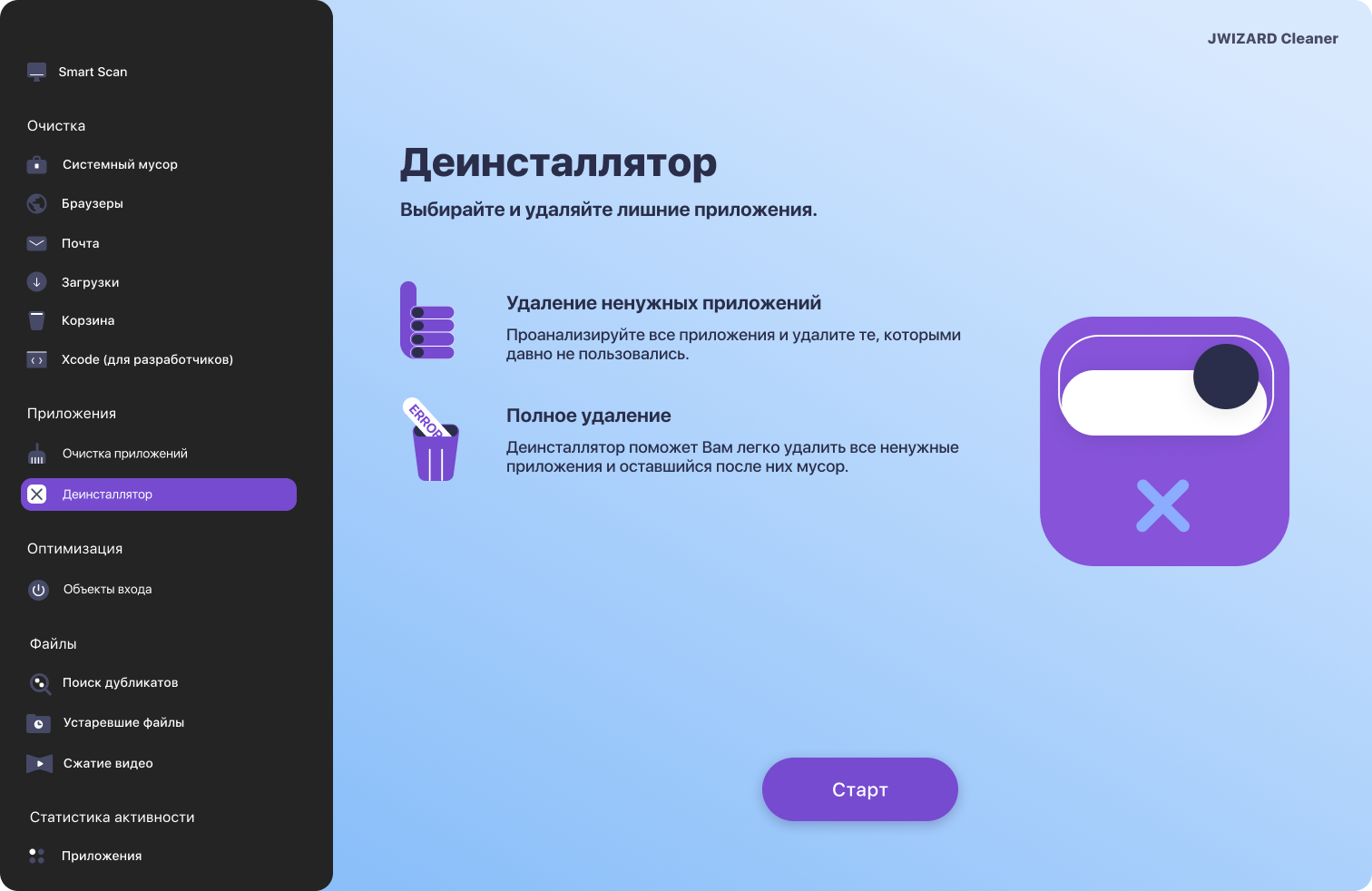
Для тех, кто хочет удалить приложения Mac без остатков без ручного похода в Library, есть автоматическое решение. JWizard Cleaner находит все связанные файлы приложения и удаляет их за один проход:
- Деинсталлятор сканирует Applications и все папки Library одновременно
- Полное удаление захватывает кэши, настройки, Application Support и LaunchAgents
- Просмотр перед удалением – список найденных файлов виден до подтверждения
- Работает со сторонними приложениями – не только App Store
Правильная очистка Mac – это не разовая акция, а регулярная практика. Если на диске накопились десятки неиспользуемых программ, ручная проверка каждой папки Library отнимает часы. Если хотите выстроить системный подход к обслуживанию Mac, смотрите сравнительную статью про приложения для очистки системы – там разобраны критерии выбора для разных сценариев. Для разовой задачи ручные шаги из этой статьи достаточны; для регулярной очистки автоматизация экономит время и снижает риск случайно удалить нужный файл.
Часто задаваемые вопросы
Можно ли удалить приложения Mac без остатков стандартными средствами?
Стандартные инструменты macOS – Корзина и Launchpad – не удаляют файлы поддержки. Для полной очистки нужно вручную пройти по папкам ~/Library/Caches, ~/Library/Preferences и ~/Library/Application Support. Автоматически это делает только сторонний деинсталлятор.
Безопасно ли вручную удалять файлы из папки Library?
Да, если вы точно знаете, что приложение больше не нужно. Файлы в Application Support содержат данные программы: после удаления их не восстановить. Поэтому перед очисткой убедитесь, что резервная копия не нужна.
Чем отличается удаление через Launchpad от удаления через Finder?
Launchpad работает только с App Store-приложениями и удаляет исполняемый файл. Finder позволяет удалить любое приложение, но также не трогает Library. В обоих случаях остатки нужно чистить вручную.
Как быстро найти и удалить остатки сразу от нескольких приложений?
Вручную это займёт много времени: для каждого приложения нужно отдельно проверять три-четыре папки. JWizard Cleaner сканирует все установленные программы и показывает связанные файлы списком – можно выбрать несколько приложений и удалить остатки за один проход.