Перетащить приложение в Корзину на Mac – интуитивный шаг, но он оставляет кэши, настройки и логи нетронутыми. Инженеры JWizard, исследуя остаточные файлы более чем ста приложений, выяснили: один удалённый инструмент оставляет от 200 МБ до 2 ГБ скрытых данных в ~/Library. Мы разобрали три сценария полной деинсталляции на Mac – вручную через Finder, через встроенный менеджер и с помощью JWizard Cleaner.
Автор материала

Содержание
- Почему Корзина не удаляет всё
- Где прячутся остаточные файлы
- Метод 1: удаление через Finder вручную
- Метод 2: деинсталляция через Launchpad
- JWizard Cleaner: полная деинсталляция на Mac
- Часто задаваемые вопросы

Почему Корзина не удаляет всё
Перетаскивание приложения в Корзину удаляет только исполняемый файл из папки Applications. Кэши, настройки, логи и данные поддержки остаются на накопителе. macOS не связывает эти файлы с приложением автоматически – система считает их пользовательскими данными.
Поэтому после опустошения Корзины место не освобождается полностью. Остаточные файлы одного приложения занимают от 200 МБ до 2 ГБ – в зависимости от того, как долго программа работала и сколько кэша накопила.
⚠️ Ограничение метода: Drag-to-Trash не затрагивает ~/Library/Caches, ~/Library/Preferences и другие скрытые директории. Для полной деинсталляции потребуются дополнительные шаги.
Где прячутся остаточные файлы
После удаления приложения данные остаются в нескольких стандартных местах macOS Sequoia:
- ~/Library/Caches – кэшированные данные; именно здесь накапливается большая часть мусора
- ~/Library/Application Support – пользовательские настройки и базы данных приложения
- ~/Library/Preferences – файлы конфигурации в формате .plist
- ~/Library/Logs – журналы работы программы
Папка ~/Library по умолчанию скрыта. Чтобы открыть её в Finder, зажмите Option и выберите Перейти → Библиотека.
Кэши сторонних приложений могут значительно увеличивать занятое место – особенно у браузеров, мессенджеров и редакторов. Если вы хотите удалить приложения без остатков, ручная чистка ~/Library – обязательный шаг.
Метод 1: удаление через Finder вручную
Этот способ даёт полный контроль над тем, что именно удаляется.
- Закройте приложение полностью: нажмите ⌘ + Q или выберите Завершить в меню приложения.
- Откройте Finder → Программы и перетащите приложение в Корзину.
- Зажмите Option и выберите Перейти → Библиотека в меню Finder.
- Последовательно откройте Caches, Application Support, Preferences и Logs.
- Найдите папки и файлы с именем удалённого приложения или его разработчика.
- Переместите найденные файлы в Корзину.
- Опустошите Корзину.
Перед удалением убедитесь, что приложение закрыто: macOS блокирует файлы запущенных процессов, и часть данных не удалится.
⚠️ Ручной поиск по ~/Library требует точного знания имени разработчика. Некоторые приложения хранят данные под названием компании, а не продукта – такие папки легко пропустить.
Метод 2: деинсталляция через Launchpad
Launchpad подходит только для приложений, установленных из Mac App Store.
- Откройте Launchpad (F4 или жест щипка на трекпаде).
- Зажмите иконку нужного приложения до появления режима редактирования.
- Нажмите крестик на иконке и подтвердите удаление.
Метод работает быстро, но удаляет только само приложение. Кэши в ~/Library/Caches при этом не затрагиваются – они остаются на диске.
Ограничение метода: Launchpad не видит приложения, установленные вручную через .dmg или .pkg. Для таких программ используйте Метод 1 или специализированный деинсталлятор.
Каждый из описанных способов требует нескольких ручных шагов и знания структуры ~/Library. Если приложений накопилось много – как ускорить процесс?
JWizard Cleaner: полная деинсталляция на Mac
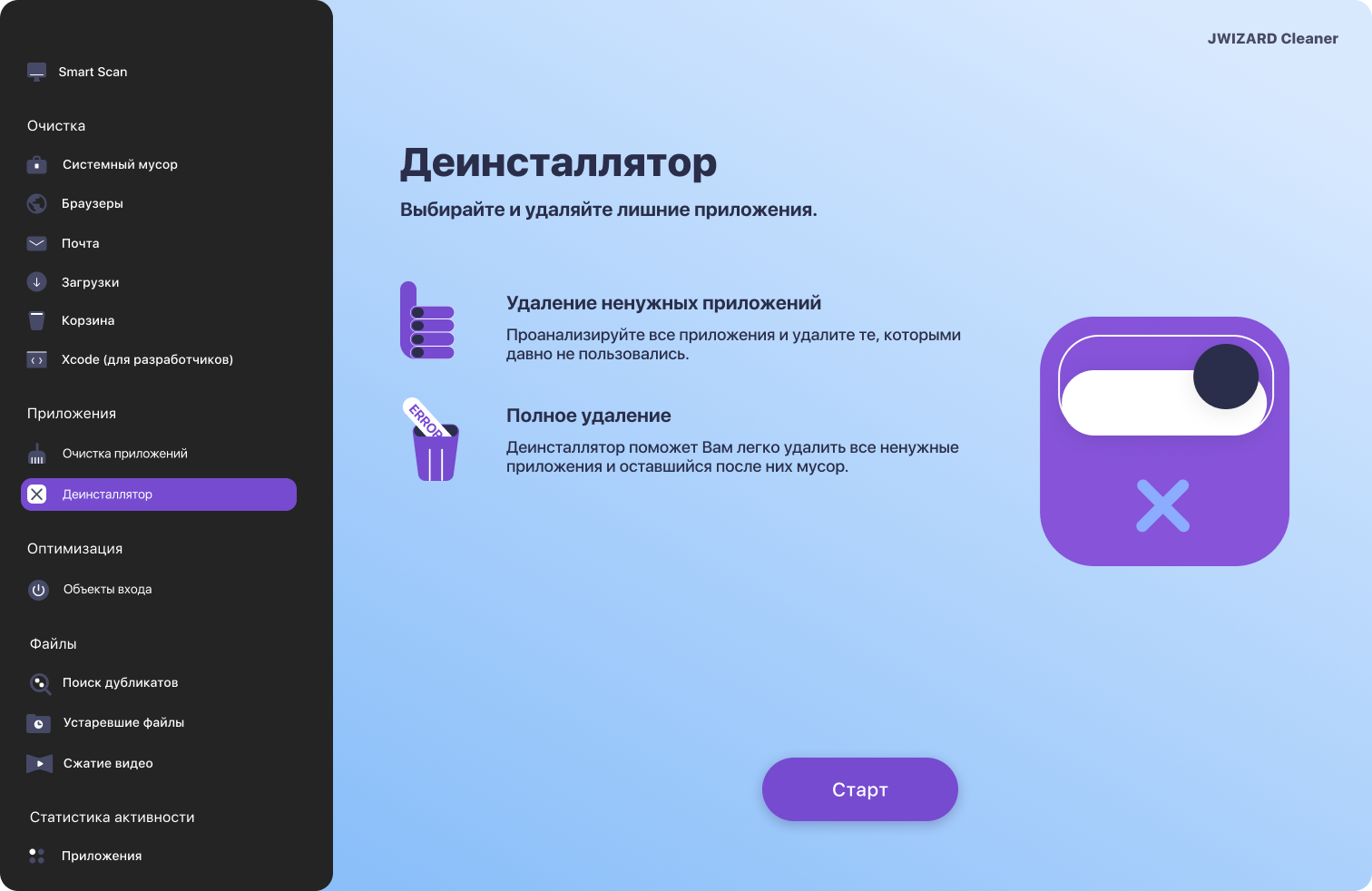
Для тех, кто держит на Mac много приложений и хочет видеть, какие из них занимают больше всего места, существует автоматизированный вариант. JWizard Cleaner сканирует Mac и показывает каждое приложение вместе со всеми связанными файлами – включая скрытые кэши и папки поддержки.
- Полная деинсталляция – удаляет приложение и все связанные файлы за один проход
- Список неиспользуемых приложений – показывает, какие программы давно не запускались
- Размер каждого приложения – отображает реальный объём с учётом кэшей и данных
- Пакетное удаление – позволяет выбрать несколько приложений и удалить их одновременно
- Кроссплатформенность – работает на macOS, Windows и Android из единого интерфейса
Полная деинсталляция на Mac – это не разовая задача: приложения накапливают кэши постоянно, и периодическая чистка ~/Library заметно освобождает место. Ручные методы работают надёжно, если приложений немного и вы точно знаете имена их папок. При регулярной работе с несколькими программами автоматизация экономит время и снижает риск случайно пропустить скрытую папку. Если вас интересует сравнение инструментов для очистки Mac, посмотрите статью про аналоги клинеров на mac – там разобраны технические различия между популярными решениями.
Часто задаваемые вопросы
Можно ли полностью удалить приложение на Mac без сторонних программ?
Можно – через ручную чистку ~/Library после удаления из папки Программы. Нужно последовательно проверить Caches, Application Support, Preferences и Logs. Процесс занимает 5–10 минут на каждое приложение.
Почему после удаления приложения место на диске не освобождается?
Drag-to-Trash удаляет только исполняемый файл. Кэши и данные поддержки в ~/Library остаются нетронутыми до тех пор, пока их не удалить вручную или с помощью деинсталлятора.
Чем отличается удаление через Launchpad от удаления через Finder?
Launchpad работает только с App Store-приложениями и тоже не удаляет кэши. Finder охватывает все приложения, но требует ручного поиска остаточных файлов в ~/Library.
Как удалить сразу несколько приложений вместе с кэшами?
Вручную это занимает много времени – нужно повторить весь процесс для каждой программы. JWizard Cleaner позволяет выбрать несколько приложений и удалить их со всеми связанными файлами за один проход.