Папку Temp почистили, перезагрузили компьютер – и диск C остаётся заполненным. Временные файлы Windows при интенсивном использовании системы разрастаются свыше 100 ГБ, но их удаление часто освобождает гораздо меньше пространства, чем ожидается. Дело в том, что рядом копятся крупные файлы дампов и кэш магазина приложений, до которых ручная очистка не затрагивает. Разберём, чем временные файлы отличаются от кэша и обновлений, и как безопасно удалить временные файлы Windows не создавая риска для системы.
Автор материала

Содержание
- Почему диск C заполнен даже после очистки Temp
- Способ 1: очистка через настройки Windows
- Как удалить временные файлы Windows 11 через папку Temp
- Что мешает удалить временные файлы полностью
- Способ 2: проверка скрытых системных файлов
- JWizard Cleaner: автоматизация очистки диска
- Часто задаваемые вопросы

Почему диск C заполнен даже после очистки Temp
Диск остаётся заполненным, потому что временные файлы – лишь доля мусора. Рядом лежат кэш приложений из Microsoft Store, файлы обновлений и системные дампы аварий, которые стандартная очистка не затрагивает. Удалив только Temp, вы освобождаете часть места, однако не весь объём.
Временные файлы – это данные, которые программы создают на время своей работы: черновики документов, распакованные архивы установщиков, промежуточные файлы конвертации. Кэш приложений – это отдельная категория: он хранит данные для повторного использования, для более быстрого запуска программы. Файлы обновлений – это пакеты, которые Windows скачивает и временно держит на диске до установки. Три разных механизма, три разных места на диске, и очистка одного не решает проблему с другими.
По нашим наблюдениям, именно сочетание всех трёх категорий даёт заметный разрыв между ожидаемым и реальным освобождённым местом после чистки.
Способ 1: очистка через настройки Windows
В Windows 11 есть встроенный инструмент для управления временными файлами – раздел «Рекомендации по очистке». Он показывает, какие категории мусора можно удалить, и позволяет сделать это без дополнительных программ.
- Откройте Настройки → Система → Хранилище.
- Перейдите в раздел Рекомендации по очистке.
- Отметьте подходящие категории временных файлов.
- Нажмите Очистить, чтобы удалить выбранные данные.
Storage Sense в Windows 11 по умолчанию не удаляет временные файлы автоматически – эту функцию приходится запускать вручную или настраивать расписание отдельно.
Ограничение: этот способ не удаляет скрытый кэш приложений вроде Microsoft Store и крупные файлы дампов памяти в скрытых системных директориях. Именно поэтому после такой очистки диск часто остаётся почти столь же заполненным.
Как удалить временные файлы Windows 11 через папку Temp
Если встроенный инструмент не подходит, временные файлы можно удалить непосредственно из папки. У Windows их обычно две: системная и пользовательская.
- Закройте активные программы – открытые файлы не позволят удалить связанные с ними временные данные.
- Откройте пользовательскую папку временных файлов – обычно она расположена в личном профиле пользователя, во внутренней системной директории приложений (точный путь зависит от версии Windows и учётной записи, проверьте расположение через свойства временных файлов в системе).
- Перед удалением убедитесь, что среди файлов нет черновиков или несохранённых данных сторонних программ – восстановить их после этого шага не получится. Затем выделите все файлы (Ctrl + A) и удалите их (Shift + Delete – файлы минуют корзину и удаляются без возможности восстановления).
- Часть файлов система пропустит с ошибкой «файл используется другой программой» – это штатно, просто оставьте их.
- Для системной папки C:\Windows\Temp повторите те же шаги, но потребуются права администратора. Эта папка используется процессами Windows, поэтому перед удалением закройте лишние программы и убедитесь, что важные файлы сохранены в другом месте – удаление необратимо, а часть содержимого может относиться к незавершённым операциям обновления или установки.
Если Windows заблокировала удаление какого-то файла, значит, его использует активный процесс. Принудительное закрытие такого процесса через диспетчер задач способно остановить работу программы до сохранения данных – рискуете потерять несохранённый результат.
Часть удалённых файлов может появиться снова всего через несколько минут. Это штатное поведение: их создают фоновые службы, браузеры и игровые сервисы прямо во время работы системы.
Ограничение: ручная очистка не затрагивает кэш Microsoft Store и файлы дампов – они лежат в других директориях и требуют отдельного подхода.
Что мешает удалить временные файлы полностью
Одна и та же папка Temp может пополняться быстрее, чем вы её чистите. Причина обычно в фоновом процессе, который постоянно формирует новые файлы – например, служба обновлений или игровой клиент, синхронизирующий кэш.
- Активные процессы – программа держит файл открытым, и удалить его нельзя, пока она работает.
- Автоматическое восстановление – Windows и отдельные приложения пересоздают часть временных файлов сразу после запуска.
- Фоновые службы – постоянно пишут новые данные в директорию Temp независимо от того, сколько вы уже удалили.
Чтобы понять, какой процесс расходует место активнее остальных, откройте диспетчер задач и посмотрите вкладку с использованием диска. Если один процесс заметно опережает остальные, причина в нём, а не в самой папке Temp.
Способ 2: проверка скрытых системных файлов
Крупные файлы дампов памяти (расширение .dmp) образуются после сбоев системы или приложений и хранятся в скрытых системных директориях. Их размер иногда доходит до нескольких гигабайт на один файл, и обычная очистка Temp их не видит.
- Включите отображение скрытых и системных файлов через параметры проводника.
- Проверьте системные директории в поисках крупных файлов с расширением .dmp.
- Перед удалением убедитесь, что файл не связан с текущим диагностическим отчётом, который вы собираетесь отправлять в поддержку – иначе отчёт станет бесполезным.
- Перед удалением сохраните копию файла в отдельную папку, если не уверены в его назначении: восстановить удалённый файл дампа обратно уже не получится. Удаляйте только те файлы, в назначении которых уверены – неправильное удаление системного файла может нарушить работу диагностики сбоев.
Ограничение: поиск дампов вручную – задача на любителя разбираться в файловой системе. Для большинства пользователей риск случайно тронуть нужный системный файл выше пользы от освобождённых гигабайт.
Тот же принцип «глубокого мусора» действует и на других платформах. Например, очистка диска Mac требует похожего подхода: системный кэш там тоже прячется вне очевидных папок, и стандартных инструментов бывает недостаточно.
JWizard Cleaner: автоматизация очистки диска
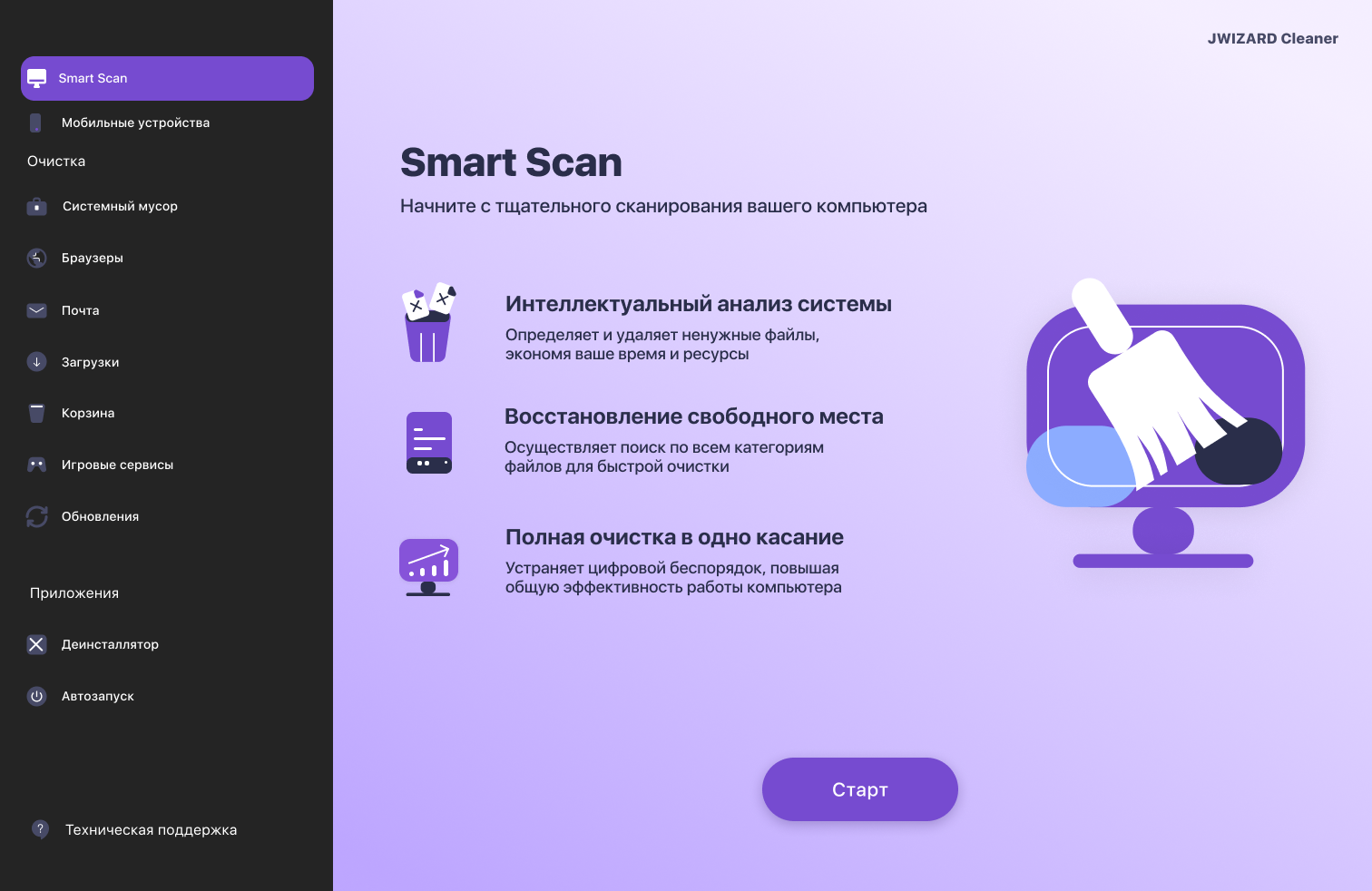
Ручной обход папок Temp, кэша и дампов занимает время и требует внимания к тому, что можно удалять, а что нельзя. JWizard Cleaner проверяет основные категории мусора комплексно и показывает, какой объём можно освободить безопасно.
- Системный мусор – временные файлы, логи и остатки установок.
- Данные браузеров – кэш и временные файлы веб-обозревателей.
- Почтовые клиенты – вложения и служебные данные.
- Папка загрузок и Корзина – забытые файлы, которые давно можно удалить.
- Кэш обновлений и Игровые сервисы – скрытая категория, которую не видит стандартная очистка Windows.
Освобождённое место на диске после разовой чистки Temp снова начнёт сокращаться – это нормальный побочный эффект работы фоновых служб и обновлений. Решение – периодическая проверка, а не единичная операция. Если делать это вручную неудобно, комбинированное сканирование по всем категориям мусора закрывает задачу быстрее, а разобраться с тем, как очистить Mac, тем же принципом стоит тому, кто работает на нескольких платформах.
Часто задаваемые вопросы
Можно ли удалять все файлы из папки Temp без проверки?
Нет, полностью не получится. Некоторые файлы остаются заняты работающими программами, и Windows не даст их удалить, пока процесс не завершится сам. Это обычная ситуация, а не сбой очистки – оставшиеся файлы можно удалить позже, когда программа закроется.
Как часто нужно чистить временные файлы Windows?
Проверяйте раз в месяц через **Настройки** → **Система** → **Хранилище** – там видно, сколько места занимают временные файлы прямо сейчас. Если объём заметно вырос по сравнению с предыдущей проверкой, откройте диспетчер задач и посмотрите, какой процесс активно пишет на диск: обычно это указывает на программу, которая копит временные файлы быстрее обычного.
Что будет, если удалить файл, который использует запущенная программа?
Windows либо не даст его удалить и покажет ошибку, либо программа может завершиться с потерей несохранённых данных. Поэтому перед очисткой стоит закрыть активные приложения, вместо того чтобы игнорировать предупреждения об занятости файла.
Почему после очистки Temp свободное место почти не изменилось?
Потому что основной объём заняли не временные файлы, а кэш Microsoft Store и крупные файлы дампов в скрытых директориях. Эти категории требуют отдельной проверки и не удаляются через обычную папку Temp.