Очистка истории браузера на Windows выглядит делом одной кнопки, однако данные возвращаются – и это не сбой. Синхронизация в Firefox подтягивает историю обратно с сервера, а сессионные куки пересоздаются при первом же заходе на сайт. Ниже мы разберём, как удалить историю посещений, кэш и куки в Edge и Firefox так, чтобы результат держался, а также покажем, как автоматизировать тот же результат для Chrome и других браузеров сразу, и что при этом происходит с активными сессиями и загруженными файлами.
Автор материала

Содержание
- Почему история браузера возвращается после очистки
- Очистка кэша и истории в Microsoft Edge
- Как удалить куки и историю в Firefox без синхронизации
- Чем ручная очистка отличается от автоматической
- Автоматическая очистка браузеров в JWizard Cleaner
- Часто задаваемые вопросы

Почему история браузера возвращается после очистки
История возвращается из-за облачной синхронизации аккаунта, а не из-за ошибки очистки. Firefox хранит копию истории на сервере Mozilla, и при следующем запуске синхронизация подтягивает прежние записи обратно на диск. Кэш и куки работают иначе: часть из них пересоздаётся автоматически при повторном посещении сайта – это нормальное поведение браузера, а не признак того, что удаление не сработало.
Здесь важно различать два типа данных на диске. Кэш, история и куки – это сведения конкретного браузера, привязанные к вашему профилю в нём. Временные файлы Windows – это особая категория, которую создаёт сама операционная система и сторонние программы, и очистка браузера её не затрагивает.
Очистка кэша и истории в Microsoft Edge
Edge хранит историю, кэш и список загрузок в едином разделе настроек, и очистка проходит за пять шагов.
- Откройте Настройки → Конфиденциальность, поиск и службы.
- Найдите блок Очистить данные браузера и нажмите Выбрать, что очистить.
- Отметьте Историю посещений, Файлы cookie и другие данные сайтов, Кэшированные изображения и файлы.
- Отдельно отметьте Журнал загрузок, если нужно удалить список скачанных файлов.
- Нажмите Очистить сейчас – это действие необратимо: отмеченные история, куки и кэш удаляются без возможности восстановления, а список загрузок в интерфейсе браузера пропадает вместе с ними.
Удаление куки разлогинит вас на сайтах, где вы оставались авторизованы без повторного ввода пароля – это закономерное последствие, а не ошибка. Файлы, которые вы уже скачали и сохранили на диск, при этом никуда не пропадают: очистка трогает только список загрузок в интерфейсе браузера, а не сами файлы в папке.
Ограничение: если на компьютере несколько профилей пользователя Edge, данные хранятся отдельно для каждого. Очистка активного профиля не затронет кэш и историю других – процедуру придётся повторить в каждом профиле по очереди.
Как удалить куки и историю в Firefox без синхронизации
В Firefox логика чуть сложнее из-за облачной синхронизации, и это первое, что следует проверить, если история упорно не удаляется.
- Перед очисткой откройте Настройки → Синхронизация и временно отключите синхронизацию аккаунта – иначе сервер вернёт удалённые записи при следующем входе.
- Откройте Настройки → Конфиденциальность и безопасность.
- В разделе Куки и данные сайтов нажмите Удалить данные, отметив нужные категории. Удаление необратимо: сайты забудут ваш вход, а привязанные к ним настройки и локальные данные пропадут.
- Там же можно включить автоматическое удаление куки и кэша при каждом выходе из браузера – это избавляет от ручной очистки.
- После завершения при желании включите синхронизацию обратно.
Это и есть главная причина, по которой пользователи Firefox жалуются на «неудаляемую» историю: очистка прошла успешно, но синхронизация с другого устройства или облачной копии откатила изменения обратно. Полное удаление без возврата данных требует именно отключения синхронизации на шаге перед очисткой.
Ограничение: отключение синхронизации на время очистки означает, что закладки и открытые вкладки с других устройств временно не будут обновляться – это не потеря данных, а просто пауза в обмене.
Чем ручная очистка отличается от автоматической
Ручная очистка через настройки каждого браузера работает, но требует повторять один и тот же путь в каждом отдельном браузере и профиле. Если на компьютере установлены Chrome, Edge и Firefox одновременно, три раза придётся пройти схожие, но не одинаковые меню.
Это не отменяет ручной способ, а снимает необходимость запоминать разный путь в интерфейсе каждого браузера.
Обычный объём данных браузера – истории, кэша и куки – на домашнем ПК доходит до 2–3 ГБ. Удаление этих файлов ускоряет работу браузера и освобождает место на диске без риска потерять документы или сохранённые файлы: они хранятся отдельно от данных браузера.
Автоматическая очистка браузеров в JWizard Cleaner
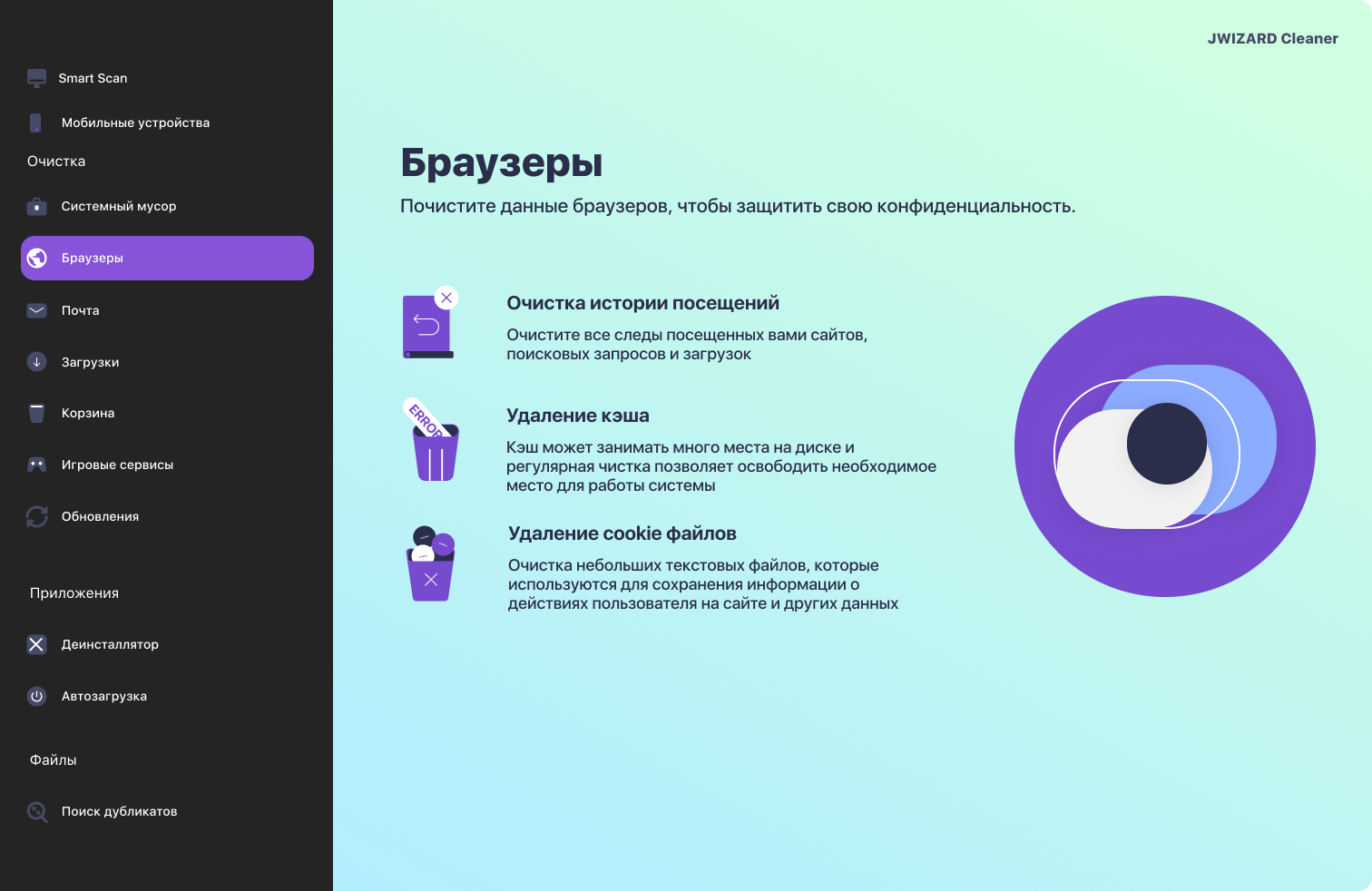
Перебирать настройки Chrome, Edge и Firefox по очереди – задача, которую легко автоматизировать. JWizard Cleaner находит временные файлы браузеров и удаляет их вместе с прочим системным мусором на диске, без отдельного захода в настройки каждого.
Приложение удаляет:
- историю посещений во всех поддерживаемых браузерах – Chrome, Edge, Firefox, Opera, Yandex;
- кэш браузера, накопленный за время работы;
- список загрузок в интерфейсе браузера;
- историю поисковых запросов.
Ограничение: приложение работает с данными внутри профилей браузеров и не отключает облачную синхронизацию Firefox – если она включена, историю в этом браузере всё равно нужно чистить после её отключения вручную.
Очистка браузера на Windows решается за несколько минут, если знать про синхронизацию и профили заранее – без этого знания легко решить, что удаление не работает. Для разового наведения порядка хватает ручного пути через настройки каждого браузера. Если вы делаете это регулярно и не хотите помнить про особенности каждого браузера, автоматизация снимает эту рутину целиком.
Часто задаваемые вопросы
Удаление куки разлогинит меня на всех сайтах?
Да, на тех, где вы были авторизованы без повторного ввода пароля при каждом визите. Активная сессия хранится именно в куки, поэтому после очистки понадобится войти в аккаунт заново на нужных сайтах.
Пропадут ли скачанные файлы, если я очищу список загрузок?
Нет. Браузер убирает лишь запись из своего журнала, а сам файл продолжает лежать на накопителе. Чтобы освободить место, найдите нужные файлы в проводнике и удалите их отдельно.
Почему история в Firefox появляется снова после удаления?
Это происходит из-за синхронизации аккаунта: сервер Mozilla хранит копию истории и подтягивает её обратно при следующем входе. Чтобы удаление держалось, отключите синхронизацию перед очисткой и включите её снова после.
Как часто нужно чистить кэш и куки браузера?
Разумный интервал – раз в две-четыре недели при активном использовании браузера. Если вы часто сталкиваетесь с медленной загрузкой страниц или подозреваете утечку паролей после посещения сомнительного сайта, очистите историю и куки сразу, не дожидаясь плановой даты. Когда история, кэш и куки в браузере набирают заметные 2–3 гигабайта, это повод почистить их снова – например, с торможением загрузки страниц. Данные браузера на домашнем ПК обычно набирают 2–3 ГБ, и регулярная очистка не даёт этому объёму расти бесконтрольно.