Память Android заполняется не только фотографиями – значительную часть занимают кэш, временные файлы, APK-архивы и дубликаты. Исследуя типичные устройства на Android 14, инженеры JWizard обнаружили закономерность: после стандартной очистки через Files by Google свободного места почти не прибавляется, потому что встроенные утилиты не видят дубликаты и системный мусор. Мы разобрали четыре сценария – очистка кэша, удаление временных файлов и APK, поиск дубликатов и управление приложениями – и показали, как освободить память Android без удаления фото вручную, а также как автоматизировать задачу через JWizard Cleaner.
Автор материала
Содержание
- Почему память заполняется без новых фото
- Очистка кэша приложений
- Удаление временных файлов и APK
- Поиск и удаление дубликатов фото
- Управление приложениями по размеру
- JWizard Cleaner: умная очистка Android
- Часто задаваемые вопросы
Почему память заполняется без новых фото
Основные источники занятого места на Android – это кэш приложений, log-файлы, временные файлы и APK-архивы установленных или удалённых приложений. Фотографии при этом могут вообще не меняться в объёме. Кроме того, мессенджеры и облачные сервисы сохраняют локальные копии медиафайлов, а это незаметно прибавляет гигабайты.
Важный контекст: по данным отраслевых аналитиков, средний объём памяти смартфона в 2026 году достигнет 256 ГБ – во многом из-за требований ИИ-функций. Тем не менее даже 256 ГБ заполняются быстрее, чем ожидает пользователь, если системный мусор не убирать регулярно.
Ограничение встроенных утилит: Files by Google и Samsung Device Care удаляют только очевидные временные файлы. Дубликаты, log-файлы и старые APK они не обнаруживают – поэтому после их работы свободного места может почти не прибавиться.
Очистка кэша приложений
Кэш накапливается у каждого приложения отдельно. Браузеры, стриминговые сервисы и мессенджеры создают наибольший объём. Очистка кэша не удаляет фотографии и личные данные – она убирает временные файлы, которые приложение воссоздаст при следующем использовании.
На Android 14 – пошагово:
- Откройте Настройки → Приложения.
- Выберите нужное приложение из списка.
- Нажмите Хранилище и кэш.
- Нажмите Очистить кэш.
Повторите для каждого приложения, которое занимает много места. Приоритет – браузеры, мессенджеры, видеосервисы.
⚠️ Этот метод требует ручного обхода каждого приложения по отдельности. Системный мусор Android – log-файлы и временные файлы вне папок приложений – таким способом не удалить.
Удаление временных файлов и APK
APK-файлы – это архивы установщиков приложений. После установки они остаются в памяти и не удаляются автоматически. Log-файлы и stacktrace-файлы создаёт сама система при ошибках – со временем они накапливаются.
Через стандартные настройки Android 14:
- Откройте Настройки → Хранилище.
- Нажмите Освободить пространство.
- Выберите Удалить неиспользуемые приложения и подтвердите.
Для ручного поиска APK и временных файлов используйте файловый менеджер: откройте папку Загрузки и удалите файлы с расширением .apk. Путь к log-файлам зависит от версии прошивки – проверьте в Настройках → Хранилище.
⚠️ Стандартный инструмент находит только часть временных файлов. APK в нестандартных папках и log-файлы приложений он пропускает.
Поиск и удаление дубликатов фото
Дубликаты фотографий появляются при резервном копировании, переносе файлов между папками и работе нескольких облачных сервисов одновременно. Каждый дубликат занимает столько же места, что и оригинал. Так можно освободить память Android без удаления фото – убрав только копии.
Вручную найти дубликаты сложно: галерея не группирует их автоматически. Придётся сравнивать файлы по дате и размеру через файловый менеджер.
Базовый алгоритм:
- Откройте файловый менеджер и перейдите в папку DCIM.
- Отсортируйте файлы по имени или дате.
- Найдите файлы с одинаковыми именами или близкими датами съёмки.
- Сравните вручную и удалите копии, сохранив оригинал.
⚠️ Ручной поиск находит только точные копии с одинаковым именем. Похожие фото на Android – сделанные в серийной съёмке или слегка отличающиеся кадры – этот метод не обнаруживает.
Управление приложениями по размеру
Некоторые приложения занимают сотни мегабайт, хотя используются редко. Найти их быстрее всего через сортировку по размеру.
На Android 14:
- Откройте Настройки → Хранилище.
- Нажмите Приложения – список откроется с сортировкой по размеру.
- Удалите приложения, которые давно не использовались.
Кроме того, проверьте данные приложений отдельно от самого APK: у некоторых игр и редакторов данные занимают больше, чем само приложение.
⚠️ Стандартный список не показывает, когда приложение использовалось последний раз. Поэтому определить «неиспользуемые» приходится по памяти, а не по статистике.
Если нужно освободить память Android без удаления фото и при этом не тратить час на ручной обход каждого раздела – задачу закрывает автоматизированный инструмент.
JWizard Cleaner: умная очистка Android
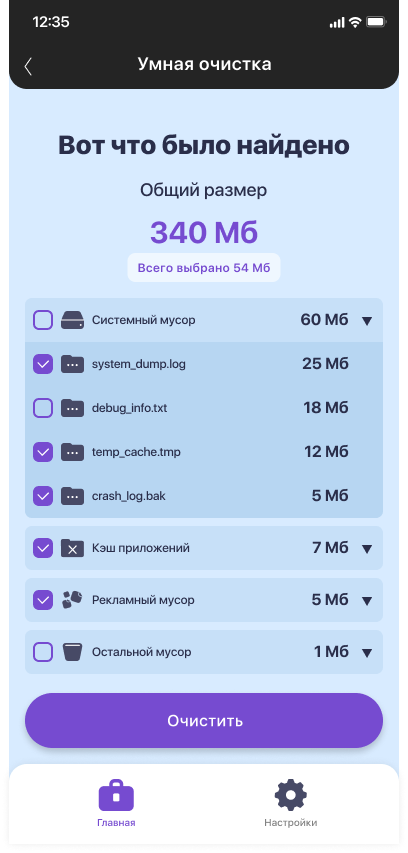
Когда ручной обход занимает слишком много времени, на помощь приходит JWizard Cleaner – приложение для безопасной очистки Android, которое находит мусор автоматически и распределяет его по категориям.
- Умная очистка: автоматически находит APK-файлы, log-файлы, stacktrace и временные файлы – всё разбито по категориям, удаляется выборочно
- Поиск дубликатов фото и видео: находит визуально похожие фото на Android и точные копии, позволяет удалить лишние без риска потерять оригинал
- Android Apps Manager: показывает, какие приложения занимают больше всего памяти, и позволяет удалить неиспользуемые прямо из интерфейса
- Большие файлы: отдельная категория для файлов крупнее 1 ГБ – быстро находит то, что занимает максимум места
Регулярная очистка кэша и временных файлов занимает меньше времени, чем кажется, – особенно если делать её раз в месяц, а не ждать, пока память заполнится полностью. Если устройств несколько или задача повторяется часто, имеет смысл выбрать кроссплатформенное приложение для очистки, которое закрывает все платформы из одного интерфейса. Главное – разобраться, что именно занимает место, и действовать адресно: тогда фотографии остаются нетронутыми, а памяти становится заметно больше.
🔗 Читайте также
Часто задаваемые вопросы
Можно ли освободить память Android без удаления фотографий?
Да – основной объём часто занимают кэш, временные файлы, APK и дубликаты, а не сами фото. Удалив их, можно вернуть несколько гигабайт, не трогая галерею. Если галерея всё же переполнена, достаточно убрать дублирующиеся кадры.
Почему после очистки через Files by Google места не прибавляется?
Files by Google удаляет только очевидные временные файлы. Дубликаты, log-файлы и APK в нестандартных папках утилита не видит – поэтому результат часто незаметен. Для полной очистки нужен инструмент, который сканирует все категории системного мусора.
Безопасно ли удалять кэш приложений на Android?
Да – кэш содержит временные данные, которые приложение воссоздаёт при следующем запуске. Личные данные, фотографии и настройки при этом не затрагиваются. После очистки приложение может загружаться чуть дольше при первом открытии.
Как быстро найти дубликаты фото, не просматривая галерею вручную?
Вручную это занимает много времени и находит только точные копии. JWizard Cleaner сканирует галерею автоматически и находит как точные дубликаты, так и похожие фото на Android – серийные снимки и близкие кадры.