Когда накопитель Android заполняется, первый импульс – подключить телефон к ПК и разобраться с файлами через проводник. Инженеры JWizard, изучая типичные сценарии очистки устройств, выяснили: обычный проводник удаляет только видимые файлы, а скрытый кэш из баз данных SQLite остаётся нетронутым и занимает до 2 ГБ на одно приложение. Мы разобрали три сценария – очистка через проводник Windows, через Phone Link и через само устройство, – а также показали, где каждый метод даёт сбой и как автоматизировать задачу с JWizard Cleaner.
Автор материала

Содержание
- Почему мусор накапливается на Android
- Очистка Android через проводник Windows
- Phone Link: управление хранилищем с ПК
- Очистка кэша напрямую на устройстве
- JWizard Cleaner: автоматическая очистка Android
- Часто задаваемые вопросы
Почему мусор накапливается на Android
Android создаёт временные файлы, логи и кэш при каждом запуске приложений. За несколько месяцев активного использования эти данные занимают несколько гигабайт. Кэш мессенджеров, браузеров и стриминговых сервисов растёт быстрее всего – каждое приложение хранит медиафайлы, превью и служебные базы данных отдельно.
Очистка хранилища Android с компьютера кажется удобным решением, так как экран ПК даёт полный обзор файловой структуры. Проблема в том, что часть данных скрыта от стандартного проводника – особенно в Android 14, где доступ к системному кэшу стал более ограниченным. Ручное удаление папок через проводник ПК в этом случае часто приводит к ошибкам в работе приложений.
Очистка Android через проводник Windows
Подключите телефон к ПК кабелем USB и выберите режим Передача файлов (MTP) на экране устройства. Windows откроет телефон как съёмный накопитель в Проводнике.
Через проводник доступны следующие папки:
- DCIM – фотографии и видео с камеры
- Download – загруженные файлы
- Android/data/[имя приложения] – данные конкретных приложений
- Movies, Music, Documents – пользовательские медиафайлы
Чтобы освободить место, удалите крупные файлы из Download и DCIM. Также можно зайти в Android/data и очистить папки приложений, которые вы не используете.
⚠️ Проводник видит только пользовательские файлы. Системный кэш, логи и базы данных SQLite через MTP недоступны – они остаются на устройстве после любой ручной очистки с ПК. Кроме того, в Android 14 часть папок в Android/data требует дополнительного подтверждения доступа, а некоторые директории заблокированы полностью.
Phone Link: управление хранилищем с ПК
Windows 11 поддерживает Phone Link для Android 10 и выше при подключении обоих устройств к одной Wi-Fi сети. Приложение позволяет просматривать фотографии, сообщения и уведомления с ПК без кабеля.
Для настройки:
- Откройте Phone Link на Windows 11 (поиск в меню Пуск).
- На Android установите приложение Link to Windows и войдите в тот же аккаунт Microsoft.
- Убедитесь, что оба устройства в одной Wi-Fi сети.
- Разрешите доступ к фото и файлам на телефоне.
Phone Link даёт удобный просмотр и удаление фотографий прямо с экрана ПК. Это полезно, если нужно освободить память на Android без подключения кабеля.
Ограничение метода: Phone Link работает только с фото и видео из галереи. Кэш приложений, временные файлы и логи через него не удаляются – для этого нужен отдельный инструмент.
Очистка кэша напрямую на устройстве
Некоторые задачи по обслуживанию Android удобнее выполнять прямо на телефоне, а не через ПК. Кэш системы и отдельных приложений удаляется через встроенные настройки.
В Android 14 путь следующий: Настройки → Хранилище → Кэшированные данные. Система предложит очистить кэш всех приложений сразу. Для отдельного приложения: Настройки → Приложения → выберите нужное → Хранилище → Очистить кэш.
Средний размер кэша одного приложения достигает 2 ГБ – поэтому очистка нескольких тяжёлых приложений заметно освобождает место. Мессенджеры, навигаторы и стриминговые сервисы накапливают кэш быстрее всего.
⚠️ Ручная очистка через настройки не затрагивает APK-файлы, логи, временные файлы и крупные вложения. Также она не показывает, какое именно приложение занимает больше всего места – приходится проверять каждое вручную.
Как найти и удалить всё это быстрее, не заходя в каждое приложение по отдельности?
JWizard Cleaner: автоматическая очистка Android
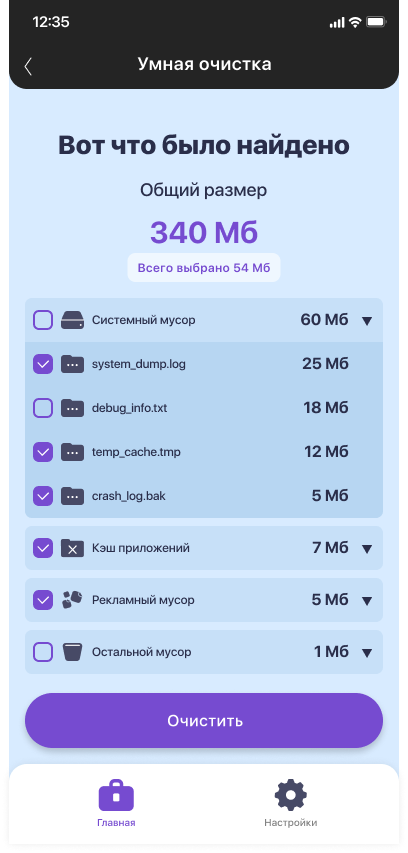
Для тех, кто регулярно следит за хранилищем, ручной обход настроек занимает лишнее время. JWizard Cleaner сканирует устройство и сортирует найденные данные по категориям – так сразу видно, что именно занимает место.
Приложение находит четыре типа файлов:
- Ненужные файлы – APK-архивы установленных приложений
- Файлы журналов – log и stacktrace, которые накапливаются в фоне
- Временные файлы – tmp и служебные данные приложений
- Крупные файлы – всё, что превышает 1 ГБ
Если вы ищете универсальное приложение для очистки для нескольких устройств сразу, JWizard Cleaner работает на Android, Windows, macOS и iOS из единого интерфейса.
Очистка Android с компьютера через проводник или Phone Link закрывает часть задачи – удаление видимых файлов и фотографий. Системный кэш и логи требуют либо ручной работы в настройках устройства, либо специализированного инструмента. Регулярное обслуживание раз в месяц предотвращает ситуацию, когда накопитель заполняется неожиданно. Если устройств несколько или задача повторяется часто – автоматизация через JWizard Cleaner экономит время на каждом цикле.
Часто задаваемые вопросы
Можно ли полностью очистить Android с компьютера через проводник?
Проводник даёт доступ только к пользовательским файлам – фото, видео, загрузкам. Системный кэш, логи и базы данных приложений через MTP недоступны. Поэтому очистка Android с компьютера через проводник решает задачу частично.
Чем Phone Link отличается от подключения по USB?
Phone Link работает по Wi-Fi и не требует кабеля, но показывает только галерею. USB-подключение через проводник даёт доступ к файловой структуре устройства, включая папки приложений.
Почему мусор возвращается после очистки?
Приложения создают логи и временные файлы при каждом запуске. Очистка удаляет накопленное, но не останавливает процесс. Регулярное обслуживание – раз в 1–2 месяца – удерживает хранилище в порядке.
Какой инструмент покажет, что именно занимает место на Android?
Встроенные настройки Android показывают общий объём по приложениям, но не разбивают данные по типам. JWizard Cleaner делит найденное на четыре категории – APK, логи, временные файлы и крупные объекты – поэтому сразу понятно, с чего начать.