Приветствую вас, пользователи macOS!
Вы когда-нибудь сталкивались с ситуацией, когда приложение не удаляется из Launchpad? Вы нажимаете на кнопку «X», но ничего не происходит? Не волнуйтесь, причин для паники нет.
В этой статье мы рассмотрим несколько причин, по которым не удается удалить приложения из Launchpad, и предложим несколько простых решений этой проблемы.

Причины, по которым приложения не удаляются из Launchpad:
1. Ошибки пусковой панели:
Launchpad, как и любой другой инструмент macOS, не застрахован от ошибок.
На его функциональность могут влиять несколько факторов:
Ограничения macOS:
Мы не можем удалить все приложения, установленные на Mac, через Launchpad. Системные приложения, приложения, установленные с помощью сторонних инструментов, или приложения, заблокированные администратором, не будут иметь кнопки «x».
Неправильные обновления:
Иногда обновления macOS могут вызывать сбои в работе Launchpad.
Повреждение системного файла:
Из-за вирусов, сбоев в системе или неправильных действий пользователя системные файлы, отвечающие за функциональность Launchpad, могут быть повреждены.
2. Повреждение файла приложения:
Проблема не всегда заключается в Launchpad:
Неправильная деинсталляция:
Если приложение было удалено некорректно, некоторые его файлы могут остаться на диске, препятствуя повторной установке или удалению.
Невозможность установки:
Ошибки при установке приложений могут привести к неполной или поврежденной установке, что сделает удаление невозможным.
Вирусная атака:
Вирусы могут повреждать файлы приложений, делая их непригодными для использования и не удаляемыми.
3. Блокировка приложений:
Некоторые приложения нельзя удалить из-за установленных на них ограничений:
Защита от несанкционированного доступа:
Утилиты macOS, а также некоторые приложения, установленные из App Store, могут быть защищены от несанкционированного удаления.
Утилитарные приложения:
Системные приложения, необходимые для работы macOS, нельзя удалить стандартными методами.
Ограничения Apple ID:
Если приложение было установлено с помощью Apple ID, на него могут распространяться ограничения, установленные владельцем Apple ID.
Способы решения проблемы:
Простые методы:
1.1 Перезагрузка компьютера Mac:
Перезагрузка Mac — это простой, но эффективный метод, который может решить многие проблемы, в том числе и проблемы с Launchpad. Это действие очистит оперативную память, исправит временные ошибки и поможет Launchpad корректно отображать приложения.
1.2 Фоновые процессы:
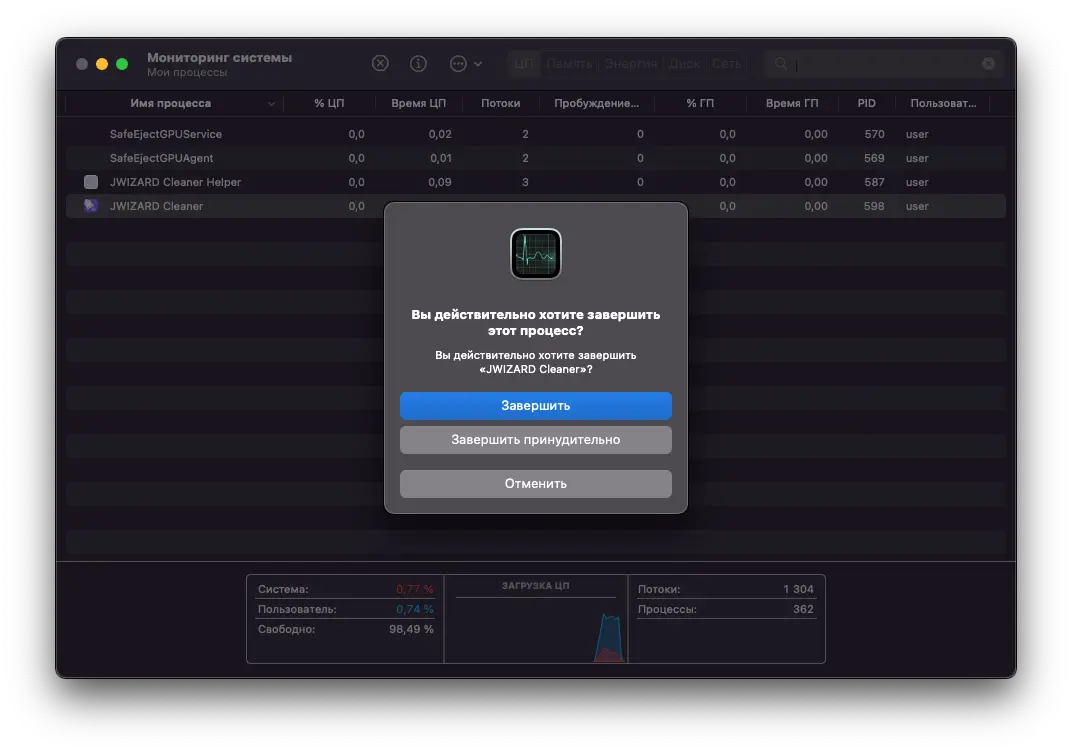
Если вы пытаетесь удалить приложение, но оно не удаляется, это может быть связано с тем, что оно работает в фоновом режиме.
В этом случае принудительно выйдите из приложения:
- Нажмите Command + Option + Esc.
- Выберите приложение в списке.
- Нажмите кнопку «Принудительный выход».
Повторите попытку удаления приложения:
- Перейдите в Launchpad.
- Нажмите и удерживайте значок приложения.
- Нажмите кнопку «X».
- Подтвердите удаление.
1.3 Удаление приложения через Finder:
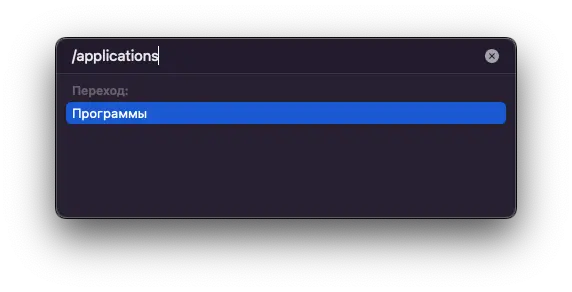
Если приложение не удаляется из Launchpad, можно попробовать удалить его вручную через Finder. Для этого:
- Откройте Finder.
- Перейдите в папку «Приложения».
- Найдите приложение, которое нужно удалить.
- Перетащите его в Корзину.
- Опустошите мусорную корзину.
Обратите внимание: При использовании этого метода удаления приложения могут быть удалены не все его файлы с вашего устройства.
1.4 Использование магазина приложений:
Некоторые приложения, удаленные из Launchpad, могут оставаться в App Store.
- Откройте магазин приложений App Store.
- Нажмите на свою учетную запись.
- Выберите «Просмотр моих покупок».
- Найдите приложение, которое нужно удалить.
- Нажмите кнопку «X» рядом с приложением.
- Подтвердите удаление.
Обратите внимание: Не все приложения можно удалить через App Store.
Если простые методы не помогли, переходите к более сложным решениям.
2. Продвинутые методы:
2.1. Использование специализированного программного обеспечения:
Существуют специальные программы, такие как JWIZARD Cleaner, AppCleaner и CleanMyMac X, которые помогут вам удалить приложения, не реагирующие на стандартные методы.
Давайте рассмотрим пример с использованием JWIZARD Cleaner:
Чистильщик JWIZARDэто программа, которая может:
- Найдите все файлы, связанные с приложением.
- Полностью удалите эти файлы.
- Очистите системный диск от ненужных файлов.
Чтобы удалить приложение с помощью JWIZARD Cleaner:
- Скачать и установите программу JWIZARD Cleaner.
- Запустите программу JWIZARD Cleaner.
- Перейдите на вкладку «Приложения» > «Деинсталлятор».
- Выберите приложение, которое нужно удалить.
- Нажмите кнопку «Удалить».
- Подтвердите удаление.
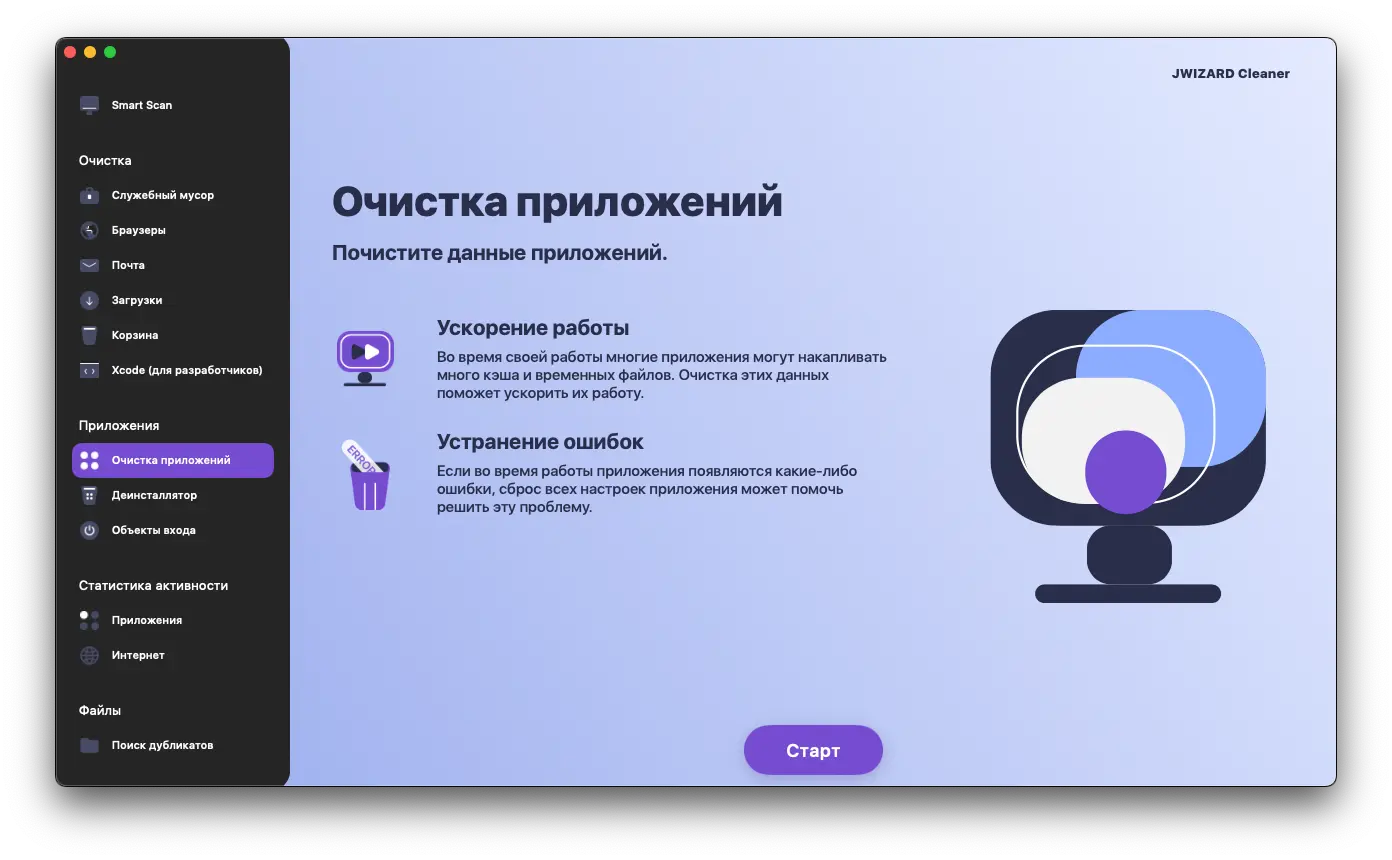
JWIZARD Cleaner удалит все файлы, связанные с приложением, включая:
Файлы приложений:
- Исполняемые файлы
- Библиотеки
- Данные
- Служебные файлы
Вспомогательные файлы:
- Кэши
- Настройки
- Файлы Plist
2.2. Сброс настроек Launchpad:
Сброс настроек Launchpad может помочь решить проблемы с его дисплеем.
Для этого:
- Нажмите ⌘ + Пробел, чтобы открыть Spotlight.
- Введите «Терминал» и нажмите Enter.
- Введите команду: defaults write com.apple.dock ResetLaunchPad -bool true; killall Dock
- Нажмите Enter.
- Перезагрузите свой Mac.
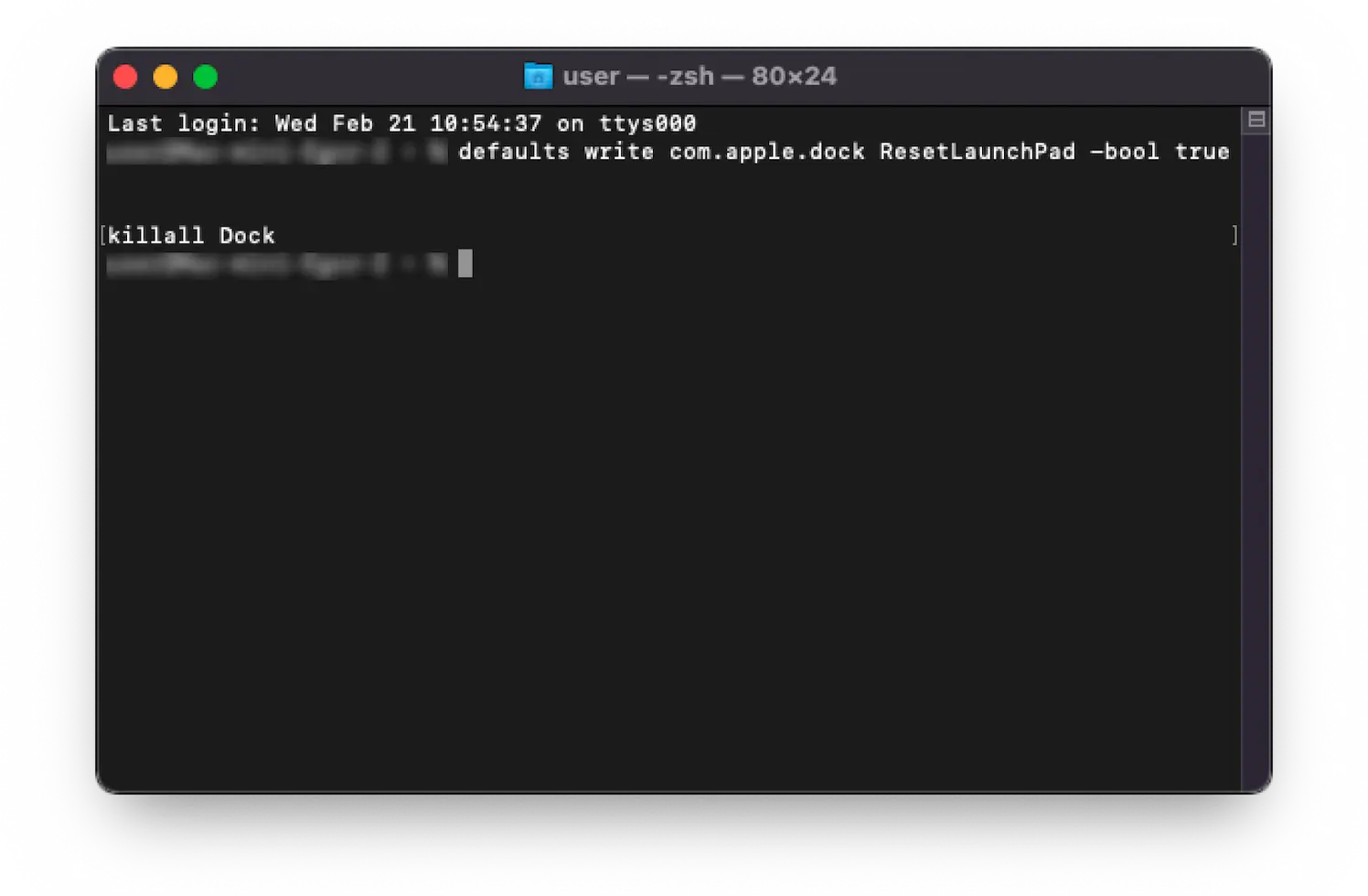
После сброса Launchpad все приложения будут отображаться в алфавитном порядке.
Обратите внимание:
- Сброс Launchpad не приведет к удалению приложений.
- Сброс Launchpad может привести к потере расположения приложений на Launchpad.
3. Устранение проблем с блокировкой:
3.1. Изменение разрешений доступа:
Если приложение заблокировано:
- Найдите папку с приложениями.
- Нажмите Control + щелкните папку.
- Выберите «Получить информацию».
- Перейдите на вкладку «Общий доступ и разрешения».
- Нажмите на значок замка внизу.
- Введите имя пользователя и пароль администратора.
- В столбце «Разрешения» установите флажок «Разрешить» для пункта «Чтение и запись».
- Нажмите кнопку «Сохранить».
После изменения разрешений вы сможете удалить приложение.
Обратите внимание:
- Не изменяйте разрешения доступа к системным файлам.
- Изменение разрешений доступа может вызвать проблемы с macOS.
3.2. Отключение защиты системы:
В некоторых случаях может потребоваться отключение системной защиты:
- Перейдите в раздел «Системные настройки».
- Выберите «Безопасность и конфиденциальность».
- Перейдите на вкладку «Общие».
- Нажмите кнопку «Разблокировать».
- Введите имя пользователя и пароль администратора.
- В разделе «Разрешить приложения, загруженные из:» выберите «App Store и идентифицированные разработчики».
- Нажмите кнопку «Заблокировать».
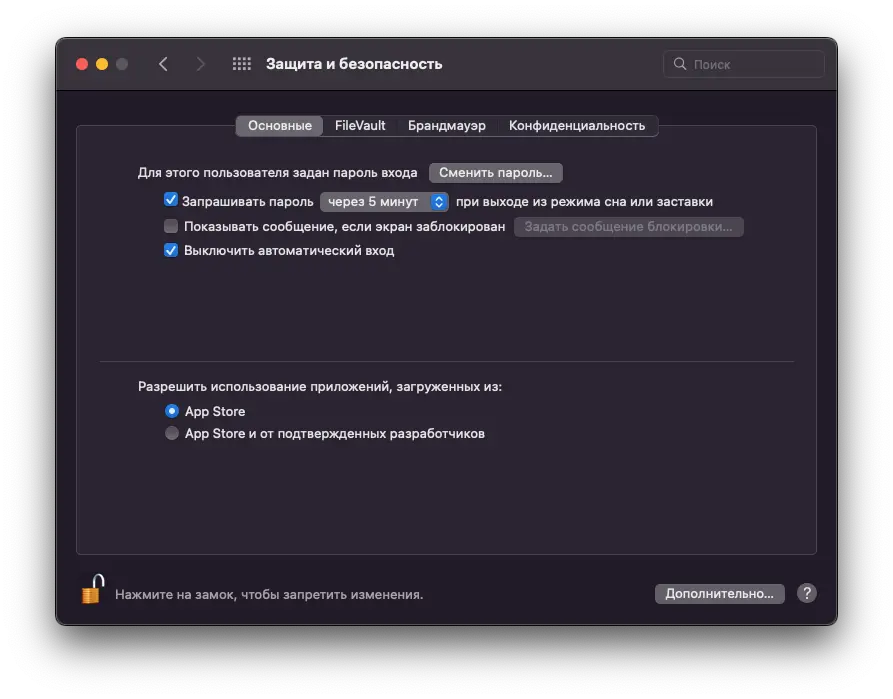
После отключения защиты системы вы сможете удалить приложение.
Обратите внимание:
- Отключение системной защиты может сделать ваш Mac уязвимым для вирусов и вредоносных программ.
- После удаления приложения рекомендуется снова включить защиту системы.
3.3. Удаление через терминал:
Удаление приложения через Терминал — это крайняя мера.
Для этого:
- Пусковой терминал.
- Введите команду sudo rm -rf /Applications/app_name.app
- Нажмите Enter.
Обратите внимание:
- Будьте осторожны при использовании терминала.
- Неправильная команда может привести к потере данных.
4. Дополнительные советы:
4.1. Обновление macOS:
Обновление macOS до последней версии может:
- Исправьте системные ошибки, которые могут препятствовать удалению приложений.
- Повысьте безопасность вашего Mac.
- Добавьте новые функции и улучшения.
Чтобы обновить macOS:
- Перейдите в раздел «Системные настройки».
- Выберите «Обновление программного обеспечения».
- Нажмите кнопку «Обновить».
4.2. Проверка компьютера Mac на наличие вирусов:
Вирусы могут препятствовать удалению приложений, а также:
- Повреждение файлов и программ.
- Украсть ваши личные данные.
- Используйте свой Mac для рассылки спама.
- Сделайте ваш Mac непригодным для использования.
Чтобы проверить свой Mac на наличие вирусов, вы можете использовать:
- Встроенная программа «Безопасность и конфиденциальность» в macOS.
- Сторонние антивирусные программы.
Чтобы проверить Mac на наличие вирусов, воспользуйтесь программой «Безопасность и конфиденциальность»:
- Перейдите в раздел «Системные настройки».
- Выберите «Безопасность и конфиденциальность».
- Перейдите на вкладку «Общие».
- Нажмите кнопку «Сканировать сейчас».
Что делать, если на вашем Mac обнаружен вирус:
- Следуйте инструкциям антивирусной программы.
- Важно удалить вирус как можно скорее, чтобы он не повредил ваш Mac.
4.3. Резервное копирование:
Резервное копирование — важный шаг, который может вам помочь:
- Предотвратите потерю данных в случае сбоя системы.
- При необходимости восстановите систему.
Существует несколько способов создания резервных копий Mac:
- Используйте машину времени.
- Time Machine — это встроенная программа резервного копирования в macOS.
- Используйте стороннюю программу резервного копирования.
Заключение:
В этой статье мы рассмотрели различные причины, по которым приложения не удаляются из Launchpad, и привели эффективные методы решения этой проблемы. Мы также дали несколько дополнительных советов, которые помогут вам избежать проблем с удалением приложений.
Мы надеемся, что эти рекомендации будут вам полезны!