Очистка компьютера Windows рано или поздно становится необходимой: система начинает работать медленнее, загрузка занимает дольше времени, программы реагируют с задержкой, а диск C неожиданно оказывается почти заполнен. Причина, как правило, одна — накопился цифровой мусор.
Что считается мусором? Это временные файлы, которые Windows создаёт при работе, кэш браузеров и приложений, содержимое Корзины, старые пакеты обновлений, а также остатки удалённых программ — папки и записи в реестре, которые остаются после деинсталляции.
Что трогать нельзя: системные папки Windows, System32 и WinSxS управляются операционной системой и не предназначены для ручного вмешательства. Личные файлы пользователя (фотографии, документы, музыка) к мусору не относятся.
В этом руководстве мы пошагово разберём, как провести очистку ПК от мусора на ОС Windows безопасно и без риска для системы. Покажем встроенные инструменты, расскажем о типичных ошибках и представим удобное решение — JWIZARD Cleaner.
Содержание статьи
- Перед началом: точка восстановления
- Чек-лист быстрой очистки (10-15 минут)
- Storage Sense и временные файлы
- Встроенная очистка Windows через cleanmgr
- Если места не прибавилось
- Ошибки и мифы об очистке
- JWIZARD Cleaner: интеллектуальная очистка ПК
Перед началом: точка восстановления и быстрые проверки
Прежде чем начинать очистку ОС Windows, создайте точку восстановления — это займёт 2-3 минуты и позволит откатить изменения, если что-то пойдёт не так.
Как создать точку восстановления:
- Нажмите Win + S и введите «Создание точки восстановления».
- В открывшемся окне выберите диск C и нажмите «Создать».
- Введите название (например, «Перед очисткой») и нажмите «Создать».
- Подождите несколько секунд — система сохранит снимок текущего состояния.
Проверьте свободное место на диске C:
Откройте Проводник и перейдите в «Этот компьютер». Посмотрите, сколько свободного места осталось на системном диске. При заполнении диска на 85–90% пора задуматься об очистке системы Windows от цифрового мусора.
Чек-лист быстрой очистки (10-15 минут)
Если у вас мало времени, начните с этих пяти шагов. Каждый занимает 1-3 минуты и даёт заметный результат. Эти же шаги подходят для очистки ПК от мусора на Windows 10 и 11.
- Очистка корзины в Windows. Правой кнопкой мыши по значку Корзины на рабочем столе — «Очистить корзину».
- Удалите лишнее из папки «Загрузки». Дистрибутивы уже установленных программ, архивы — всё, что больше не нужно.
- Запустите «Очистку диска». Win + S, введите «Очистка диска», выберите диск C, отметьте все категории — особенно «Временные файлы» и «Временные файлы интернета».
- Отключите лишнее из автозагрузки. Ctrl + Shift + Esc — вкладка «Автозагрузка» — правая кнопка на программе — «Отключить».
- Удалите неиспользуемые приложения. Параметры → Приложения — найдите то, чем не пользовались больше полугода, и нажмите «Удалить».
Не хотите делать это вручную?
JWIZARD Cleaner выполнит все эти шаги за вас в пару кликов: найдёт временные файлы, удалит приложения, уберет лишнее из «Автозагрузки».
Попробуйте JWIZARD Cleaner всего за 1 рубль по промокоду JWC1RUB
⚡
Параметры памяти (Storage Sense) и временные файлы
Начиная с Windows 10, в системе есть встроенный инструмент для очистки Windows — Storage Sense (Контроль памяти). Он автоматически удаляет временные файлы и содержимое Корзины по расписанию.
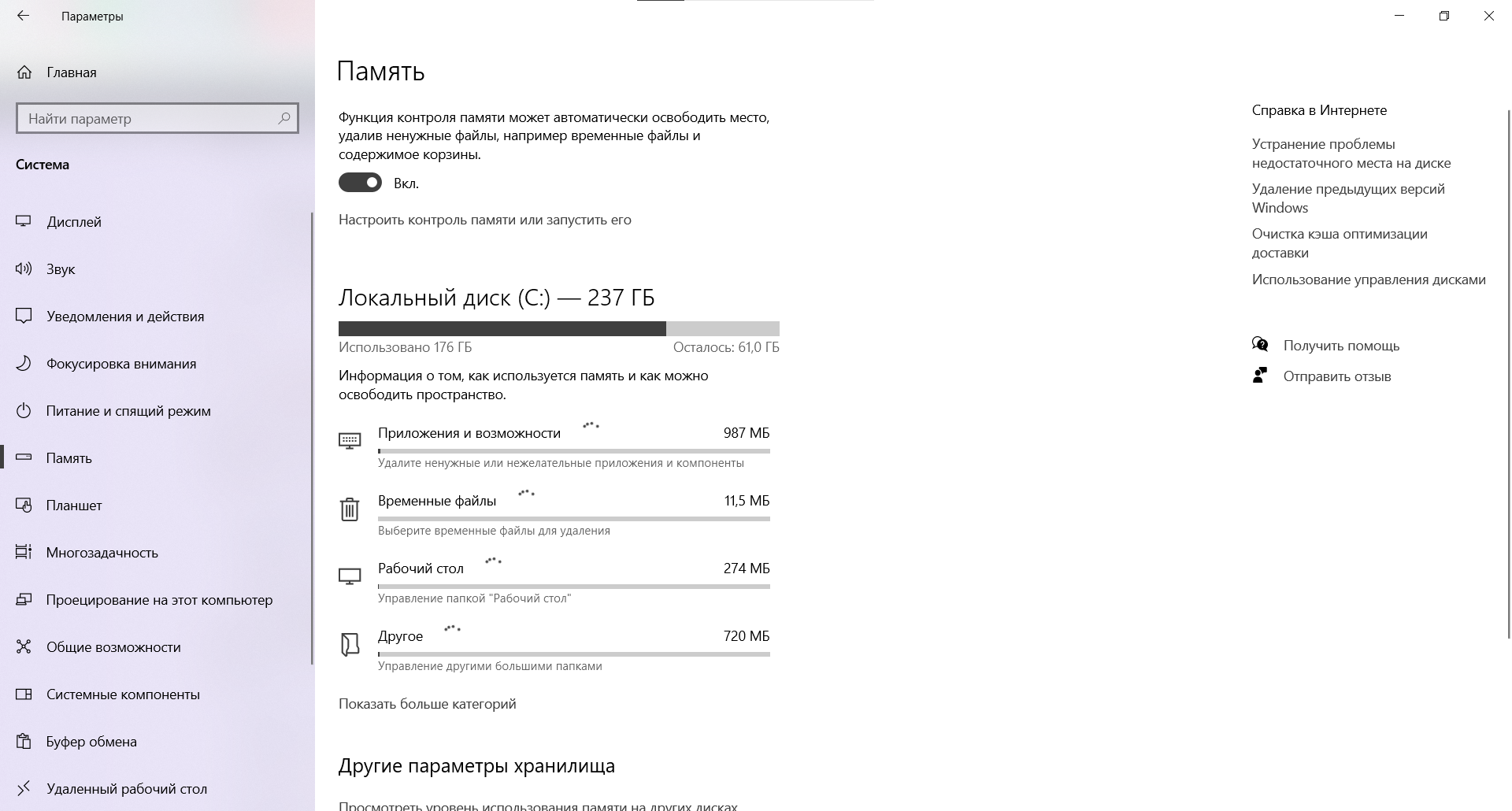
Как включить и настроить Storage Sense:
- Откройте Параметры (Win + I).
- Перейдите в раздел Система → Память.
- Включите переключатель «Контроль памяти».
- Нажмите «Изменить параметры освобождения места» и задайте расписание — например, ежемесячно.
- Здесь же настройте автоочистку Корзины и папки «Загрузки».
Ручная очистка временных файлов:
Нажмите Win + R, введите %temp% и нажмите Enter. Откроется папка с временными файлами. Выделите всё (Ctrl + A) и удалите. Часть файлов может быть занята работающими процессами — просто пропустите их, это нормально.
Очистка Windows через встроенный инструмент cleanmgr
Очистка диска (cleanmgr) — стандартная утилита, которая удаляет не только пользовательский мусор, но и системные файлы: старые обновления, временные файлы установщика, предыдущие версии Windows.
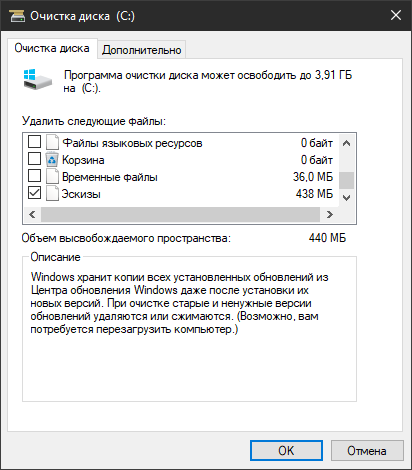
Как запустить:
- Нажмите Win + S, введите «Очистка диска» и откройте утилиту.
- Выберите диск C и нажмите ОК.
- Нажмите «Очистить системные файлы» — это откроет расширенный список категорий.
- Отметьте нужные категории, особенно «Предыдущие установки Windows», и нажмите ОК.
Через этот же инструмент можно безопасно уменьшить размер папки WinSxS и очистить журналы Windows — старые файлы журналов обновлений и установки. Вручную трогать эти папки не стоит: cleanmgr сам определит, что можно удалить без последствий.
Очистка буфера обмена и проводника
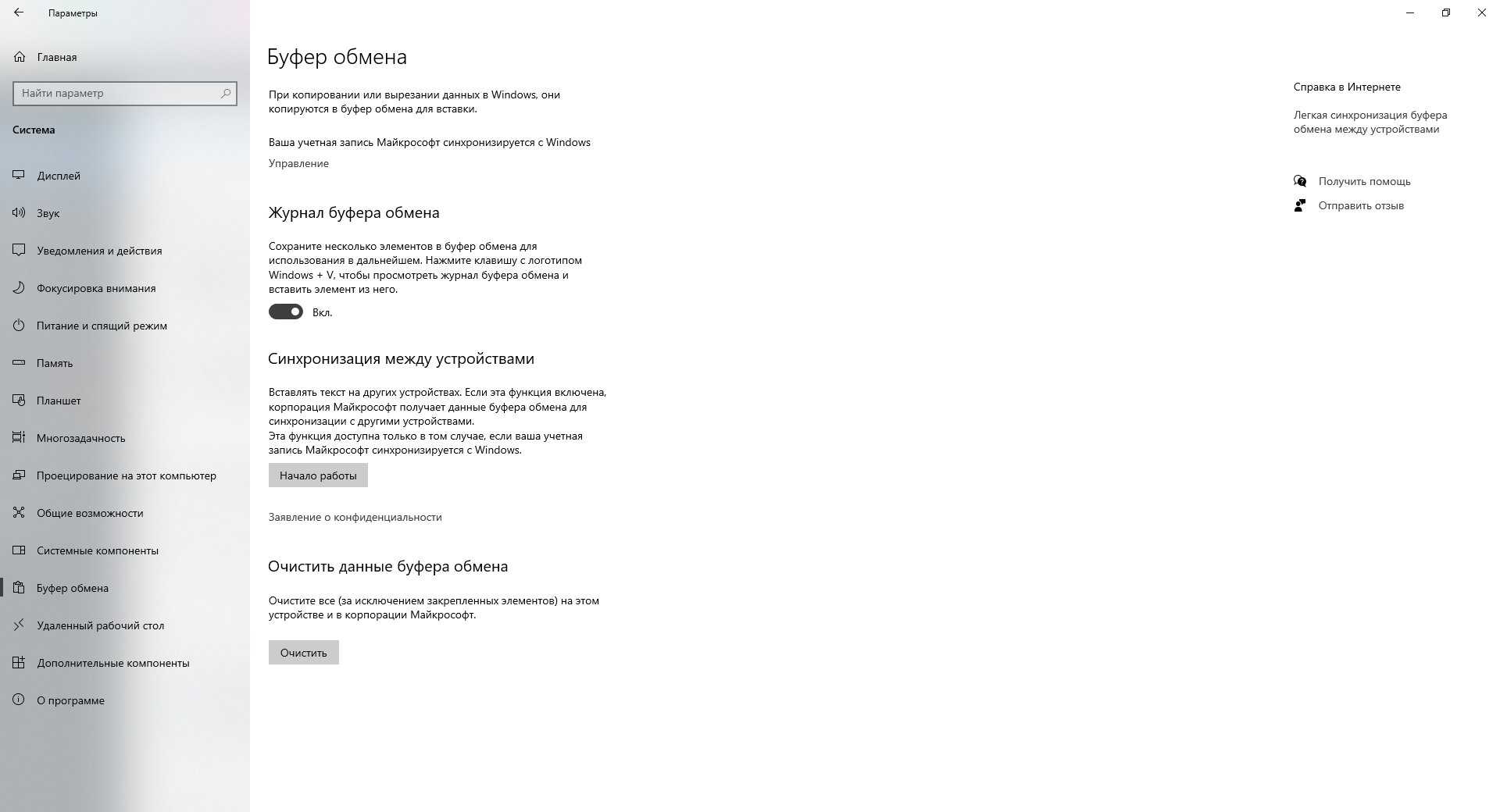
Ещё две редко упоминаемые области: очистка буфера Windows и очистка проводника Windows. Буфер обмена хранит скопированные данные и может содержать конфиденциальную информацию: очистить его можно в Параметры → Система → Буфер обмена или командой echo off | clip в командной строке. Журнал недавних файлов Проводника очищается через Параметры папок → вкладка «Общие» → кнопка «Очистить».
Если места на диске C не прибавилось: 3 причины
Бывает, что после того как вы сделали очистку Windows, свободного места стало лишь чуть больше. Это нормально, если понять причину.
Причина 1. Вы очищали не те категории.
Убедитесь, что в «Очистке диска» отмечены все категории, включая «Предыдущие установки Windows» и «Временные файлы установки Windows». Именно они часто занимают больше всего места.
Причина 2. Основное место занимают личные файлы.
Фотографии, видео, архивы и скачанные файлы — частая причина нехватки места, которая не решается инструментами очистки.
Причина 3. Раздулись системные файлы.
Если WinSxS или папка обновлений занимают много места — запустите «Очистку диска» и нажмите «Очистить системные файлы». Это самый безопасный способ уменьшить их размер.
JWIZARD Cleaner: наводим порядок там, где Windows не справляется
Встроенные средства Windows чистят системный мусор, но не видят личные файлы. JWIZARD Cleaner находит дубликаты, управляет загрузками и помогает освободить место там, где стандартные инструменты бессильны.
Ошибки и мифы об очистке Windows
Миф 1. «Надо регулярно чистить реестр»
Сама по себе очистка реестра не является обязательной процедурой для поддержания производительности Windows. Операционная система вполне справляется с разумным количеством устаревших записей.
Другое дело, если после удаления программ стали возникать ошибки при установке нового ПО или появляются системные сбои. В таких случаях проверить реестр может иметь смысл. Но если всё работает нормально — трогать реестр не нужно.
Миф 2. «WinSxS нужно чистить вручную»
Папка WinSxS — это системное хранилище компонентов Windows. Она может выглядеть огромной (иногда 10-20 ГБ), но большая часть содержимого — это жёсткие ссылки на файлы в других местах, а не реальные копии. Ручное удаление файлов из этой папки может сломать систему. Единственный правильный способ — встроенная «Очистка диска» с кнопкой «Очистить системные файлы».
Миф 3. «Программы для очистки опасны»
Некоторые малоизвестные утилиты действительно могут удалять лишнее или навязывать рекламу. Однако проверенные программы — такие как JWIZARD Cleaner — работают безопасно: они показывают список файлов перед удалением, не трогают системные данные и не устанавливают лишнего ПО.
Главный критерий при выборе — наличие ручного контроля над тем, что удаляется, прозрачный список найденных файлов и положительные отзывы реальных пользователей.
JWIZARD Cleaner: интеллектуальная очистка компьютера
Если вы хотите выполнить очистку ПК от мусора быстро и без риска ошибиться — стоит рассмотреть специализированную программу для очистки — JWIZARD Cleaner для Windows.
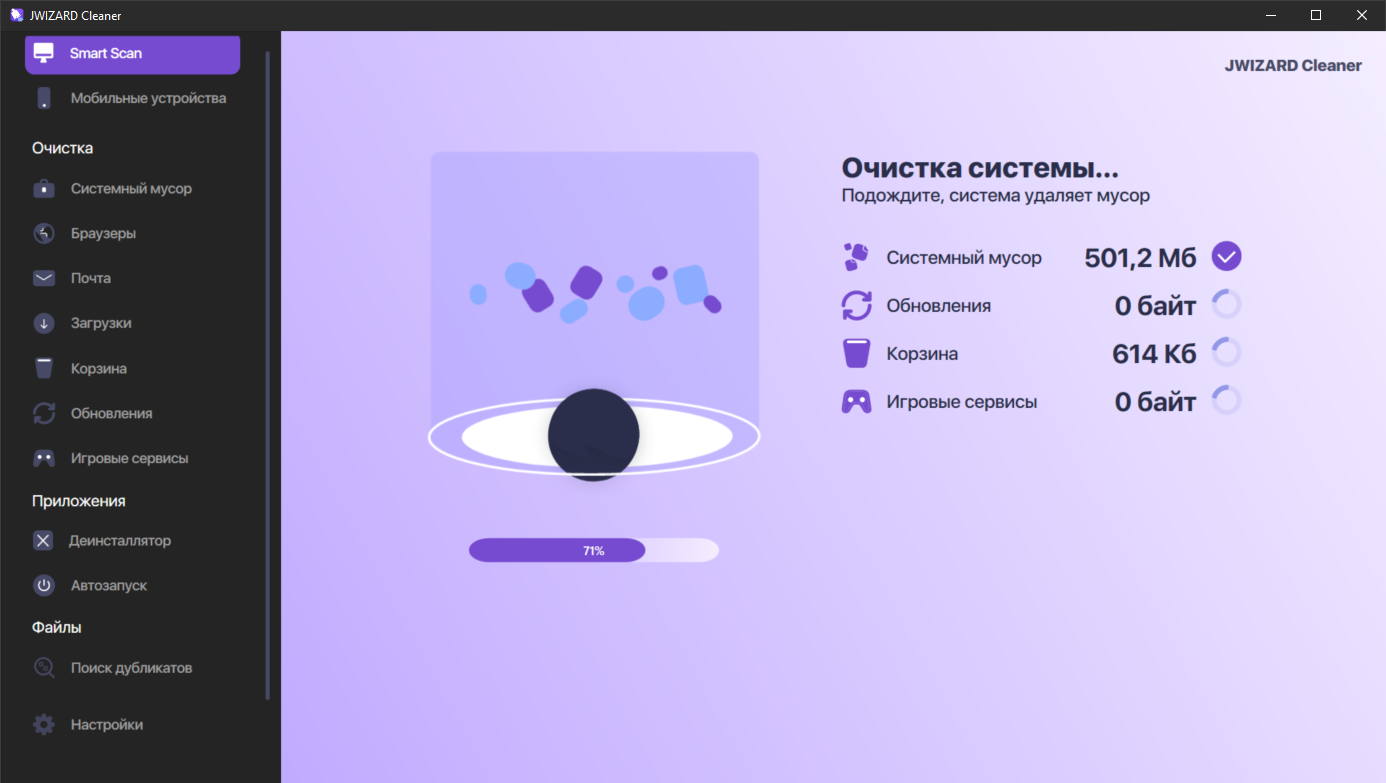
Что умеет JWIZARD Cleaner:
- Находит и удаляет системный мусор (временные файлы, папки Temp, устаревшие обновления Windows)
- Очищает кэш браузеров (Chrome, Edge, Firefox, Opera) с возможностью сохранить пароли
- Удаляет содержимое Корзины
- Чистит временные файлы почтовых клиентов и вложения
- Управляет автозагрузкой — можно отключить программы, замедляющие запуск Windows
- Ищет и удаляет дубликаты файлов, которые незаметно занимают место
- Удаляет неиспользуемые программы (встроенный деинсталлятор)
- Управляет загрузками — выборочное удаление файлов из папки «Загрузки»
- Очищает кэш игровых сервисов (Steam, Epic Games, Origin, Battle.net)
- Smart Scan — комплексная проверка системы в один клик
Почему это удобно:
- Вы сами выбираете, что удалять — программа показывает список файлов до очистки
- Простой интерфейс: не требует технических знаний
- Нет рекламы и навязанного ПО
- Работает на Windows 10 и Windows 11
Как это работает — четыре простых шага:
- Скачайте и установите JWIZARD Cleaner.
- Запустите программу и нажмите «Сканировать».
- Просмотрите список найденных файлов и выберите, что удалять.
- Нажмите «Очистить» — готово.
Сделайте очистку Windows простой привычкой
JWIZARD Cleaner берёт на себя всю рутину: чистит мусор, очищает журналы, ускоряет загрузку и освобождает место. Попробуйте за 1 рубль уже сегодня.
Попробуйте JWIZARD Cleaner всего за 1 рубль по промокоду JWC1RUB
⚡
Регулярная очистка компьютера Windows — это простая привычка, которая помогает системе работать быстрее и освобождает место для нужных файлов. Встроенные функции очистки Windows вполне справляются с базовой задачей. Для полной очистки Windows — включая журналы, буфер, остатки удалённых программ — удобнее использовать специализированный инструмент. Регулярная очистка операционной системы Windows — это вклад в долгую и стабильную работу вашего ПК.