Видео с iPhone или камеры весит 3-5 ГБ за пару минут съёмки, а стандартный экспорт из редактора почти не уменьшает файл. Чаще всего пользователи меняют разрешение, но не трогают битрейт – из-за этого файл остаётся большим или появляются артефакты. Мы разобрали три сценария: экспорт через системные инструменты Apple, ручное сжатие в HandBrake и автоматизацию через JWizard Cleaner.
Автор материала

Содержание
- Почему видео занимает много места на Mac
- Сжатие через QuickTime Player
- Экспорт в iMovie с контролем качества
- HandBrake и Permute для ручной настройки
- Сравнение способов сжатия видео на Mac
- JWizard Cleaner для сжатия видео без потери качества
- Часто задаваемые вопросы
Почему видео занимает много места на Mac
Основная причина большого размера файла – высокий битрейт исходной записи в сочетании с кодеком, который не оптимизирован для хранения. Смартфоны и камеры записывают видео с запасом качества, рассчитанным на монтаж, а не на архив. Поэтому файл в 4K может весить в 3-4 раза больше, чем нужно для комфортного просмотра.
Особенно заметна эта проблема с форматом ProRes: видео 4K с высоким битрейтом остаётся крупным даже после попытки сжатия. Дело в архитектуре формата – ProRes создан для редактирования, а не для компактного хранения, поэтому стандартные методы компрессии почти не уменьшают такие файлы.
Есть три рабочих направления:
- Смена кодека – переход с H.264 на H.265 (HEVC) сокращает размер без потери детализации.
- Снижение битрейта – уменьшение потока данных на кадр при сохранении разрешения.
- Изменение разрешения – уместно только если итоговый экран просмотра меньше исходного.
Сжатие через QuickTime Player
QuickTime Player – самый доступный способ уменьшить видео без установки сторонних программ. Инструмент подходит для разового экспорта, когда не нужна тонкая настройка параметров.
- Откройте видео в QuickTime Player.
- Перейдите в меню Файл → Экспортировать как.
- Выберите разрешение ниже исходного (например, 1080p вместо 4K).
- Сохраните файл и сравните размер с оригиналом.
Чтобы уменьшить размер файла фильма в QuickTime, можно экспортировать на более низком разрешении или использовать формат HEVC – это даёт заметную экономию места при сохранении картинки.
⚠️ QuickTime не даёт ручного контроля над битрейтом – программа сама выбирает параметры под выбранное разрешение. Для точной настройки качества нужен инструмент с расширенными параметрами экспорта.
Экспорт в iMovie с контролем качества
iMovie подходит, если видео уже смонтировано и нужно просто оптимизировать финальный файл. Программа поддерживает экспорт в разных форматах с настраиваемыми параметрами качества.
- Откройте проект в iMovie.
- Нажмите Поделиться → Экспортировать файл.
- Выберите разрешение и качество вручную – доступны пресеты от низкого до наилучшего.
- Экспортируйте и проверьте итоговый размер.
При экспорте в высоком разрешении важно не занижать битрейт искусственно: слишком низкие настройки качества сразу видны на динамичных сценах.
Ограничение метода: iMovie не работает с кодеком H.265 в ручном режиме – выбор кодека ограничен пресетами приложения. Если нужна прямая настройка HEVC, потребуется отдельный инструмент.
HandBrake и Permute для ручной настройки
HandBrake и Permute дают полный контроль над кодеком, битрейтом и разрешением – это выбор для тех, кто хочет минимизировать потери при максимальном сжатии. Оба инструмента поддерживают кодек H.265, который обеспечивает до 50% лучшую компрессию по сравнению с H.264 без видимой потери качества.
HEVC способен уменьшить размер видеофайла до 40% относительно H.264 при субъективно одинаковом визуальном качестве – это подтверждено технической документацией Apple. Именно поэтому переход на H.265 стал стандартом для сжатия без потери качества на Mac.
- Установите HandBrake и откройте видеофайл.
- В настройках выберите пресет H.265 MKV или аналогичный с двухпроходным VBR.
- Настройте битрейт вручную – для 1080p достаточно 8-12 Мбит/с, для 4K – от 25 Мбит/с.
- Запустите кодирование и сравните результат с оригиналом.
Двухпроходный режим VBR в Apple Compressor и предустановки HandBrake специально созданы для сохранения высокого качества при уменьшении файла – это не быстрый, но предсказуемый способ сжатия.
⚠️ Ручная настройка битрейта требует времени на кодирование – для 4K-файла процесс может занять от 20 минут до часа в зависимости от длины ролика. Для регулярной работы с видео такой способ становится трудозатратным.
Как сделать это быстрее, если сжимать видео нужно не разово, а регулярно?
Сравнение способов сжатия видео на Mac
Главный критерий выбора – баланс между контролем качества и скоростью: ручные инструменты дают точность, но требуют времени на каждый файл.
Из рассмотренных вариантов HandBrake остаётся сильным решением для тех, кто готов вручную подбирать битрейт под каждый ролик. Но если видео много и повторять настройку каждый раз неудобно, автоматизация экономит время без потери контроля над результатом.
JWizard Cleaner для сжатия видео без потери качества
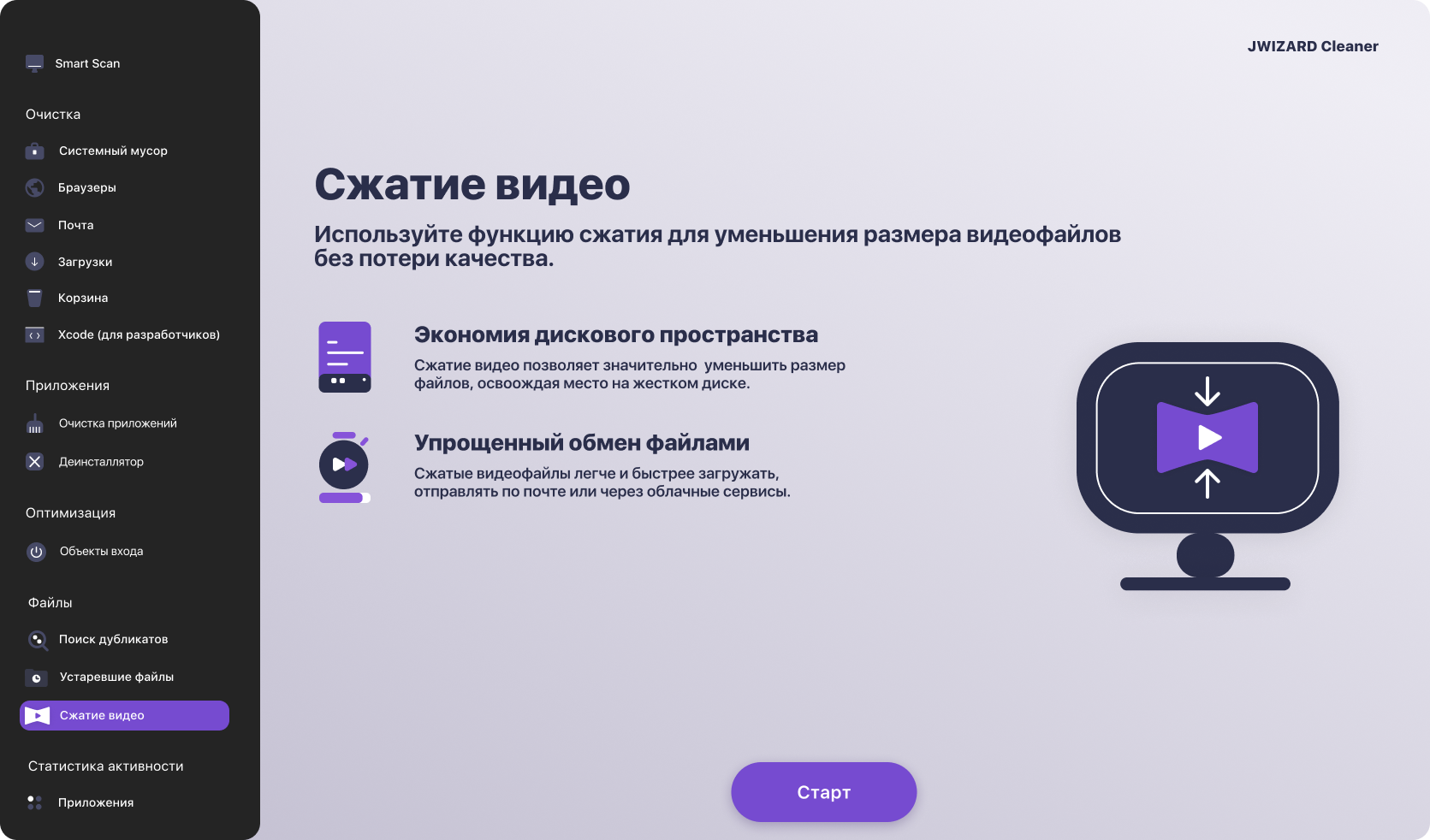
Когда видео нужно сжать без риска разрушить картинку, JWizard Cleaner предлагает пресет «Без потерь качества» – он сохраняет оригинальный визуальный ряд, уменьшая объём файла. Такой подход удобен для архивных, рабочих и семейных роликов, где важна исходная картинка.
- Пресет «Без потерь качества» – сохраняет визуальную детализацию при оптимизации веса файла.
- Автоматический подбор параметров – битрейт и кодек выбираются под конкретный файл без ручной настройки.
- Работа с разными форматами – подходит для видео из разных источников, включая архивы с камер и смартфонов.
После поездки или съёмки проекта в галерее часто скапливаются десятки крупных видеофайлов – именно для таких случаев более 50 000 пользователей держат JWizard Cleaner на устройстве постоянно.
Правильно сжатое видео весит в 3-4 раза меньше оригинала и при этом не отличается от него на экране. Выбор способа зависит от частоты задачи: разовый экспорт – вручную через QuickTime или HandBrake, регулярная работа с большим количеством роликов – автоматизация через специализированный инструмент.
Часто задаваемые вопросы
Можно ли сжать видео на Mac без потери качества полностью?
Полностью без потерь – нет, любое перекодирование меняет исходные данные. Задача – сделать потери незаметными глазу. Переход на H.265 с достаточным битрейтом обычно решает эту задачу.
Чем HandBrake отличается от QuickTime при сжатии?
QuickTime подбирает параметры автоматически и не даёт контроля над битрейтом. HandBrake позволяет вручную настроить кодек, битрейт и разрешение, что даёт более предсказуемый результат при сжатии.
Почему видео в формате ProRes остаётся большим после сжатия?
ProRes создан для редактирования, а не для компактного хранения, поэтому стандартные методы компрессии малоэффективны для этого формата. Для архивного хранения лучше экспортировать копию в H.265.
Как сжать сразу много видеофайлов без ручной настройки каждого?
Ручная настройка каждого файла в HandBrake занимает много времени при больших объёмах. JWizard Cleaner подбирает параметры автоматически для каждого ролика на основе выбранного пресета, что ускоряет пакетную обработку.