Очистка кэша Safari звучит как безопасная рутина, но многие откладывают её из страха разлогиниться везде и потерять сохранённые пароли. В структуре данных Safari, пароли и кэш хранятся в разных системных механизмах и не пересекаются при штатной очистке. Мы разобрали, как очистить кэш Safari без удаления паролей через настройки, через меню разработчика и через терминал, а также что автоматизирует JWizard Cleaner.
Автор материала

Содержание
- Почему очистка кэша не трогает пароли
- Очистка через настройки конфиденциальности
- Очистка через меню Разработать
- Почему сайты просят логин после очистки кэша
- Что делать, если Safari тормозит после очистки
- JWizard Cleaner
- Часто задаваемые вопросы
Почему очистка кэша не трогает пароли
Пароли в Safari хранятся в отдельном системном хранилище и не удаляются при очистке истории посещений или данных веб-сайтов. Это подтверждает официальная документация Apple: чтобы удалить сохранённые пароли, нужно зайти в отдельный раздел настроек паролей. Кэш, cookie-файлы и история – это другая категория данных, физически отделённая от связки паролей.
Именно поэтому очистить кэш Safari без удаления паролей можно штатными средствами macOS – если действовать через правильный раздел настроек, а не удалять всё подряд.
- Кэш – временные файлы страниц (изображения, скрипты, CSS), хранятся в ~/Library/Containers/com.apple.Safari/Data/Library/Caches/
- Cookie и данные сайтов – идентификаторы сессий и настройки сайтов, удаляются отдельно через управление данными
- Пароли – отдельное защищённое хранилище, не затрагивается при очистке кэша и cookie
Из-за активного серфинга кэш Safari может достигать нескольких гигабайт: каждая посещённая страница кэширует изображения, скрипты и CSS, и данные накапливаются в папке контейнера Safari.
Очистка через настройки конфиденциальности
Самый надёжный способ очистить кэш Safari без удаления паролей – управлять данными сайтов через настройки конфиденциальности, минуя раздел паролей полностью.
- Откройте Safari → Настройки → Конфиденциальность
- Нажмите Управление данными веб-сайтов
- Выберите нужные сайты или нажмите Удалить все
- Подтвердите действие
Такой способ удаляет кэш и cookie конкретных сайтов, но не трогает связку паролей – она находится в другом разделе настроек и требует отдельного подтверждения (Touch ID или пароль учётной записи).
⚠️ Метод не очищает системный WebKit-кэш полностью: часть данных остаётся в скрытых системных папках и требует ручного вмешательства через Finder или терминал.
Очистка через меню Разработать
Для более глубокой очистки кэша Safari используют скрытое меню разработчика – оно удаляет данные быстрее, чем интерфейс конфиденциальности, но требует предварительной активации.
- Откройте Safari → Настройки → Дополнения
- Включите пункт Показывать меню «Разработать» в строке меню
- В строке меню выберите Разработать → Очистить кэши
Этот способ быстро освобождает место и не затрагивает пароли или закладки. Кроме того, он не удаляет историю посещений и автозаполнение форм – только файлы кэша.
Наши инженеры, тестируя этот метод, обнаружили ограничение: WebKit-кэш часто сохраняется в скрытых папках ~/Library/Caches даже после очистки через меню разработчика, поэтому для полной очистки иногда нужно удалять файлы вручную через Finder.
⚠️ Метод не решает проблему разлогинивания на сайтах – если сайты постоянно просят повторный вход, причина обычно не в кэше, а в блокировке cookie третьих сторон, которую Safari включает по умолчанию.
Почему сайты просят логин после очистки кэша
Safari в 2026 году по умолчанию блокирует cookies третьих сторон, поэтому некоторые сайты теряют сессию даже без ручной очистки. Если после очистки кэша сайты стали чаще просить войти заново, проверьте настройку Запросить сайт для ПК – она иногда конфликтует с сохранёнными сессиями.
Для решения этой проблемы:
- Отключите Запросить сайт для ПК в настройках сайта (кнопка аА в адресной строке)
- Очистите кэш через Разработать → Очистить кэши
- Перезапустите Safari полностью (не просто закройте окно)
Если данные Safari синхронизируются между Mac, iPhone и iPad, а логины расходятся между устройствами, проблема может быть в синхронизации через iCloud. Отключить её можно в Настройках Apple ID → iCloud → убрать флажок Safari.
⚠️ Приватный просмотр не даёт полной анонимности: на macOS 2026 года режим приватного просмотра всё равно сохраняет часть настроек сайтов через системные журналы и DNS-кэш.
Ручная очистка занимает время и требует переключаться между тремя разными разделами настроек. Как сделать это быстрее?
Что делать, если Safari тормозит после очистки
Очистка кэша не всегда решает проблему медленной загрузки страниц. Если Safari продолжает тормозить, вероятная причина – устаревшая версия macOS или Safari, либо конфликтующие расширения браузера.
- Обновите систему: Настройки → Общие → Обновление ПО
- Отключите расширения: Safari → Настройки → Расширения – выключите по одному и проверьте скорость
- Проверьте нагрузку на процессор: Активность системы покажет, не расширение ли грузит браузер в фоне
Расширения Safari влияют на кэш сильнее, чем кажется на первый взгляд: они создают собственные временные файлы, которые не удаляются штатной очисткой кэша браузера.
JWizard Cleaner
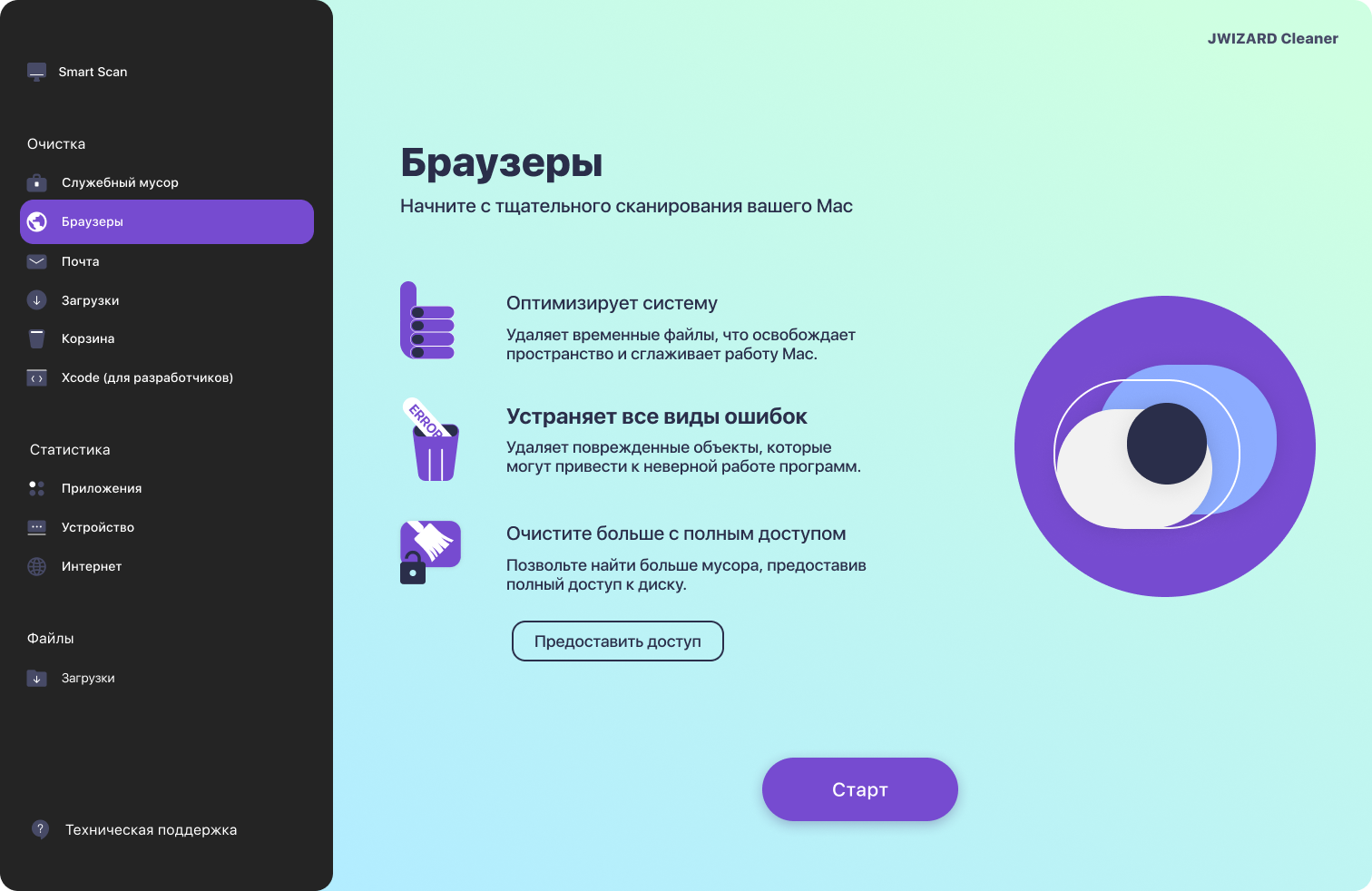
Когда нужно очистить кэш, историю и cookie сразу во всех установленных браузерах, не разбираясь в настройках каждого из них по отдельности, эту задачу закрывает JWizard Cleaner. Приложение находит и удаляет браузерный мусор, не затрагивая пароли, – они остаются в отдельном защищённом хранилище macOS независимо от действий в интерфейсе.
- Очистка истории и поисковых запросов – удаляет журнал посещений и введённые запросы
- Очистка журнала загрузок – убирает записи о скачанных файлах без удаления самих файлов
- Удаление кэша и cookie-файлов – освобождает место, которое занимают временные данные сайтов
- Сортировка файлов по размеру – в папках «Загрузки» и «Корзина» для приоритетного удаления самых тяжёлых объектов
Больше 50 000 пользователей используют JWizard Cleaner для регулярной очистки браузеров на Mac, чтобы не разбираться вручную в настройках конфиденциальности каждый раз.
Регулярная очистка кэша не решает всех задач: часть данных о сайтах всё равно остаётся в системных журналах и DNS-кэше, даже в приватном режиме. Полной анонимности штатные средства не дают, но разумный баланс между свободным местом и удобством входа на сайты достижим. Если задача повторяется регулярно на нескольких браузерах сразу, ручные шаги через настройки быстро надоедают – тогда автоматизация оправдана.
🔗 Читайте также
Часто задаваемые вопросы
Можно ли очистить кэш Safari без удаления паролей?
Да, пароли хранятся в отдельном защищённом разделе macOS и не затрагиваются при очистке кэша, истории или данных сайтов через стандартные настройки. Удалить пароли можно только вручную через отдельный раздел настроек паролей.
Почему кэш Safari не очищается полностью?
Стандартная очистка через меню «Разработать» иногда не удаляет весь WebKit-кэш – часть файлов остаётся в скрытых системных папках. Для полной очистки нужно вручную проверить папку кэша через Finder или использовать специализированный инструмент.
Почему Safari тормозит после очистки кэша?
Очистка кэша не устраняет проблемы, связанные с устаревшей версией системы или конфликтующими расширениями. В таком случае помогает обновление macOS и Safari, а также отключение расширений по одному.
Чем JWizard Cleaner отличается от ручной очистки?
JWizard Cleaner очищает кэш, историю и cookie во всех установленных браузерах за один проход, не трогая пароли и другие категории данных. Ручная очистка требует переключаться между разделами настроек отдельно для каждого браузера.