Память iPhone переполнена, вы удалили десятки фото и приложений, а свободного места почти не прибавилось. Причина не в ошибке счётчика: у флеш-памяти есть нюанс – освобождённый сектор не перезаписывается мгновенно, системе нужно время на фоновую оптимизацию. Кроме того, альбом «Недавно удалённые» и рассинхронизация с iCloud держат файлы на устройстве, хотя вы их уже стёрли. В этой статье разберём, как освободить место на айфоне действительно: не просто удалить фото, а найти скрытый мусор, который встроенные инструменты iOS обычно не показывают.
Автор материала

Содержание
- Почему быстро заканчивается память на айфоне
- Как очистить «Недавно удалённые» фото
- Выгрузка приложений вместо удаления
- Как очистить «Другое» в хранилище iPhone
- Управление памятью iOS через сторонние приложения
- JWizard Cleaner для iPhone
- Частые вопросы
Почему быстро заканчивается память на айфоне
Главная причина – не размер медиатеки, а то, как iOS распределяет и удерживает данные. Хранилище делится на категории: приложения, фото, видео, вложения почты и данные iCloud. Кэш-файлы система показывает в единой категории «Другое», и увидеть, что там лежит, стандартными средствами нельзя.
Есть ещё два эффекта, которые редко замечают:
- Задержка освобождения места. После удаления файла флеш-памяти нужно время на фоновую очистку сектора – свободное место может обновиться не сразу, а через минуты или после перезагрузки.
- Рассинхронизация с iCloud. Если фото или документ удалён в облаке, но синхронизация прервалась, локальная копия остаётся на устройстве.
Увидеть реальную картину: Настройки → Основные → Хранилище iPhone. Здесь видно, сколько места занимает каждая категория, и можно сразу перейти к очистке.
Как очистить «Недавно удалённые» фото
Удалённые фото и видео не исчезают сразу – они перемещаются в альбом «Недавно удалённые» и продолжают занимать место, пока вы не очистите альбом вручную. Это наиболее частая причина, по которой хранилище iPhone «не худеет» после очистки галереи.
- Откройте приложение Фото → вкладку Альбомы.
- Найдите альбом Недавно удалённые и откройте его.
- Нажмите Выбрать → Удалить все (или удаляйте по одному снимку).
- Подтвердите удаление – это действие нельзя отменить, файлы будут стёрты окончательно.
Альбом хранит удалённые файлы ограниченное время, и всё это время они занимают память. Если вам срочно нужно место – не ждите, очищайте альбом сразу после удаления фото.
Ограничение: способ решает проблему только с медиафайлами. Дубликаты, которые вы не удаляли, а просто накопили за годы съёмки, он не находит – Apple Photos не умеет автоматически искать похожие снимки среди разных форматов и разрешений.
Выгрузка приложений вместо удаления
Выгрузка приложения освобождает место, которое занимает сама программа, но сохраняет ваши данные – документы, сохранения игр, настройки. Полное удаление стирает и приложение, и всё, что с ним связано.
Это разница на практике: если вы редко открываете приложение, но не готовы терять переписку или прогресс в игре, выгрузка – разумный выбор.
- Настройки → Основные → Хранилище iPhone.
- Выберите приложение из списка.
- Нажмите Выгрузить приложение – иконка останется на экране, данные не пропадут.
- Чтобы вернуть программу целиком, нажмите на иконку – она загрузится заново из App Store.
Для приложений, которые вам уже не нужны вовсе, выбирайте Удалить приложение – но помните: это стирает локальные данные без возможности восстановления, если они не сохранены в облаке.
Ограничение: после выгрузки iOS не удаляет фрагментированный кэш, который приложение успело накопить. Часть таких файлов остаётся в системе и продолжает числиться в категории «Другое», даже если сама программа больше не установлена.
Как очистить «Другое» в хранилище iPhone
Категория «Другое» – это кэш браузера, временные файлы приложений, вложения из сообщений и загрузки, которые не относятся ни к фото, ни к приложениям напрямую. Встроенные настройки не дают выборочно почистить эти данные, поэтому нужно заходить в каждый источник поочерёдно.
- Кэш Safari. Обычно путь таков: Настройки → Safari → Очистить историю и данные сайтов. Это действие необратимо: Safari удалит сохранённые пароли автозаполнения форм и всю историю посещений без возможности восстановления. Заранее выгрузите закладки, если они важны, а пароли проверьте в Настройках → Пароли, чтобы не потерять доступ к нужным сайтам.
- Вложения в сообщениях. Обычно они хранятся в разделе Сообщения → откройте диалог с контактом → Фото или Документы, чтобы удалить объёмные файлы вручную.
- Загрузки. Проверьте приложение Файлы – в разделе с локальными папками на устройстве часто скапливаются документы и медиа, скачанные из браузера или почты.
Вложения почты и загруженные документы – это ваши личные файлы, не системный кэш. Перед удалением убедитесь, что важные файлы сохранены в другом месте: восстановить их после удаления система не позволит.
Ограничение: часть кэша приложений скрыта настолько глубоко, что обычная очистка через настройки её не затрагивает. Такие данные накапливаются заново после каждого использования программы – вручную их искать малопродуктивно.
Управление памятью iOS через сторонние приложения
Если ручная очистка iPhone кажется чересчур хлопотной – а после первого прохода по всем разделам это ощущается именно так – разумно сопоставить встроенные средства с автоматизацией.
Этот же принцип применим и на других платформах: похожая логика распределения памяти работает и в очистке диска Mac, где кэш также прячется в системных папках, невидимых обычному пользователю.
JWizard Cleaner для iPhone
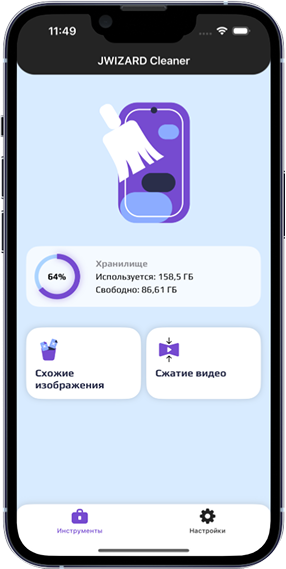
Когда ручной обход разделов хранилища iPhone уже сделан, а места всё равно не хватает, дальше помогает автоматический поиск того, что вручную находить затруднительно. Приложение приложение JWizard Cleaner для iPhone помогает искать похожие изображения и сжимать видео на iPhone.
- Поиск похожих изображений – серии кадров, скриншоты и дубликаты в разных разрешениях.
- Сжатие видео – уменьшение размера роликов без переустановки заново каждой копии.
Приложение не отменяет выгрузку программ и очистку «Недавно удалённых», но устраняет то, что после этих шагов остаётся незамеченным – большие и похожие медиафайлы.
Освободить место на айфоне вручную реально за 15–20 минут, если пройти по всем разделам из этой статьи. Для разового наведения порядка ручной способ вполне себя оправдывает. Если же вы делаете это каждый месяц из-за новых фото и видео, автоматический поиск дубликатов и сжатие сэкономят время при повторной чистке. Выбирайте способ по частоте задачи, а не по привычке.
Частые вопросы
Почему после удаления файлов свободное место не увеличивается сразу?
Если счётчик свободного места не меняется сразу, откройте **Настройки** → **Основные** → **Хранилище устройства** ещё раз – иногда экран лишь отображает старые данные. Если объём всё равно не обновился, перезагрузите iPhone: это принудительно запускает пересчёт занятого пространства.
В чём разница между выгрузкой приложения и его удалением?
Если через месяц вы решите вернуть выгруженное приложение, оно загрузится заново из App Store, а документы и сохранения окажутся на месте. После полного удаления такого возврата не будет – данные восстановятся только из отдельной копии в облаке, если она есть.
Нужно ли отдельно чистить альбом «Недавно удалённые»?
Да, обязательно – фото и видео там продолжают занимать место в течение ограниченного срока, пока вы не удалите их вручную через **Выбрать** → **Удалить все**. Без этого шага освобождение памяти будет только частичным.
Можно ли безопасно чистить вложения в сообщениях и загрузки?
Да, но это ваши личные файлы, а не системный кэш – убедитесь, что нужные документы сохранены в другом месте перед удалением. Система не восстанавливает такие файлы после удаления.