Многие пользователи чистят телефон вслепую: находят кнопку «Очистить», нажимают её и надеются, что память освободится надолго. На практике остаточные APK-файлы, системные логи и временные файлы – только часть проблемы, а самые большие потери места дают дубликаты загрузок и резервные копии мессенджеров, которые штатные настройки хранилища не всегда показывают. Разберём, как отделить безопасный мусор от данных, которые легко удалить по ошибке, и как выстроить очистку памяти телефона так, чтобы место не заполнялось снова через неделю.
Автор материала

Содержание
- Почему память android заполняется снова
- Чем опасна ручная очистка кэша приложений
- Как найти и удалить большие файлы
- Что делать с папкой загрузок и мессенджерами
- Как ускорить телефон через менеджер приложений
- Очистка памяти в JWizard Cleaner
- Часто задаваемые вопросы

Почему память android заполняется снова
Память снова заполняется, поскольку система восстанавливает часть удалённых данных сама. Android пересоздаёт файлы кэша приложений по мере их использования – это не сбой, а обычное поведение операционной системы.
Поэтому очистка кэша напоминает уборку в комнате, где кто-то постоянно досыпает мусор. Она снижает нагрузку на систему и временно освобождает место, но не устраняет источник захламления. Основные источники – это остаточные APK-файлы после обновлений, логи и трассировки сбоев (log, stacktrace), временные tmp-файлы и медиа из мессенджеров, которые копятся месяцами.
Чем опасна ручная очистка кэша приложений
Самостоятельная очистка кэша приложений безопасна для системы, но приносит лишь временный эффект: через несколько дней использования кэш восстанавливается частично или полностью. Это нормальное поведение Android, а не признак того, что очистка сработала неправильно.
Чтобы почистить кэш вручную, выполните следующие шаги:
- Откройте раздел настроек с приложениями (обычно он называется Приложения или Управление приложениями, путь зависит от версии Android).
- Выберите приложение с наибольшим объёмом хранилища.
- Перейдите в раздел Хранилище и нажмите Очистить кэш.
- Повторите для каждого крупного приложения – мессенджеров, браузера, соцсетей.
Эта процедура не удаляет пароли, историю переписки и сохранённые файлы – только временные данные. Ограничение: метод требует времени при большом количестве приложений и не решает проблему системного мусора – APK-файлов, логов и временных данных, которые копятся отдельно от кэша.
Как найти и удалить большие файлы
Файлы размером больше 1 ГБ – главные цели для быстрого освобождения памяти: удаление одного такого файла заметнее по эффекту, чем чистка множества мелких системных файлов, разбросанных по системе.
Проверить крупные файлы вручную можно так:
- Откройте файловый менеджер устройства.
- Отсортируйте файлы по размеру, от большего к меньшему.
- Просмотрите каждый файл перед удалением – среди крупных объектов часто попадаются служебные документы, записи с диктофона или скачанные лекции.
- Удаляйте только то, что точно не понадобится: удаление окончательное и не проходит через корзину на большинстве версий Android.
Не удаляйте файл только потому, что он большой. Крупный файл – не автоматически мусор, а причина проверить его внимательнее.
Ограничение: ручной поиск крупных файлов по всей системе занимает много времени, если файлы разбросаны по разным папкам и приложениям.
Что делать с папкой загрузок и мессенджерами
Папка «Загрузки» и внутренние хранилища мессенджеров – причина значительной части занятого места, но требуют осторожности. Дубликаты загруженных файлов и старые скриншоты нередко освобождают больше памяти, чем очистка системного кэша, однако среди них может быть рабочий документ или чек, который ещё нужен.
Резервные копии мессенджеров, например архивы переписки и медиа WhatsApp, могут занимать несколько гигабайт внутренней памяти. Формально это не системный кэш, а пользовательские данные, поэтому такие резервные копии несложно не заметить при обычной уборке хранилища.
Перед удалением любых файлов из этой категории:
- Проверьте дату создания – старые скриншоты и черновики обычно безопасны для удаления.
- Убедитесь, что медиа из мессенджера синхронизировано в облако, если оно важно.
- Не удаляйте архив бэкапа, если не уверены, что он больше не понадобится: восстановить переписку без него не получится.
Ограничение: этот этап предполагает ручную проверку каждого файла, автоматизировать его без риска потери нужных данных сложно.
Как ускорить телефон через менеджер приложений
Менеджер приложений android показывает, какие программы потребляют больше всего памяти, и это помогает убрать подлинный источник проблемы, а не только его следствие. Часто причина нехватки места – не кэш, а само редко используемое приложение весом в сотни мегабайт.
Чтобы проверить это:
- Откройте Настройки → Приложения → Все приложения.
- Отсортируйте список по размеру.
- Найдите программы, которые не открывали больше месяца.
- Удалите их, если они не нужны, вместо того чтобы регулярно чистить их кэш.
Этот подход ускоряет работу телефона ощутимее, чем разовая очистка временных файлов, потому что уменьшает суммарную нагрузку на хранилище и фоновые процессы. Ограничение: ручной просмотр списка приложений одно за другим требует внимания и легко пропустить программу, которая незаметно занимает много места.
Очистка памяти в JWizard Cleaner
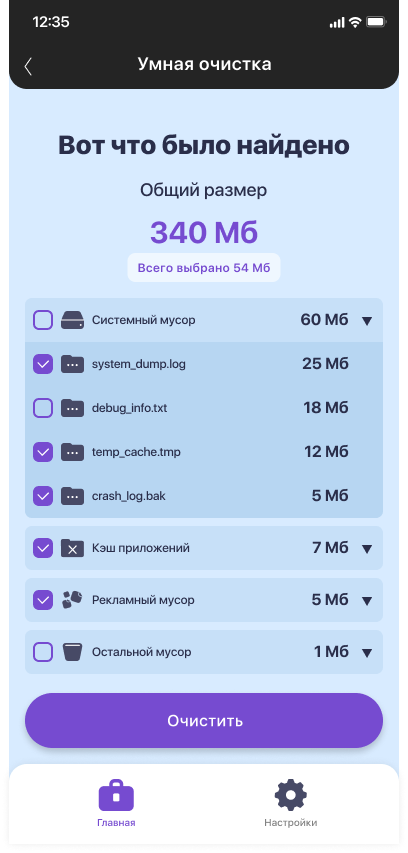
Ручной перебор папок и настроек занимает время и требует внимания к каждому файлу. JWizard Cleaner проводит полный автоматический поиск ненужных файлов на устройстве и раскладывает найденное по категориям вместо одной общей кнопки «Очистить».
- Ненужные APK-файлы – установочные пакеты, которые остались после обновлений приложений.
- Файлы журналов – log и stacktrace, накопленные системой и приложениями.
- Временные файлы – tmp-данные, которые не несут пользовательской ценности.
- Большие файлы – всё, что весит больше 1 ГБ, с возможностью проверить каждый файл перед удалением.
Разделение на категории решает основной страх при очистке памяти: не спутать системный мусор с данными, которые нужны.
Последовательный подход к очистке памяти работает дольше, чем разовое нажатие одной кнопки, потому что устраняет источники мусора, а не только их следствие. Затем решаете сами: разбирать папки вручную раз в месяц или доверить поиск и категоризацию приложению. Основное правило одно – крупные и структурные данные всегда проверяются перед удалением, независимо от выбранного способа.
Часто задаваемые вопросы
Можно ли навсегда избавиться от разрастания кэша приложений?
Нет, кэш будет пересоздаваться, пока вы запускаете приложения – это заложено в работе Android. Регулярная очистка снижает объём накопленного мусора, но не отменяет сам принцип.
Что будет, если удалить файл из папки «Загрузки» по ошибке?
Большинство версий Android удаляют такие файлы без промежуточной корзины, и восстановить их без резервной копии не получится. Поэтому перед массовым удалением стоит просмотреть список файлов, а не сортировать только по размеру.
Как часто нужно чистить память телефона?
Логи и временные файлы следует чистить по мере накопления, ориентируясь на индикатор свободного места в **Настройках** → **Хранилище**. Большие файлы и приложения проверяйте, когда свободного места остаётся меньше 10%, а резервные копии мессенджеров и папку загрузок – при каждой генеральной проверке хранилища.
Чем автоматическая очистка отличается от ручной по результату?
Ручная очистка требует открывать каждое приложение и папку отдельно, а автоматический поиск сразу раскладывает найденные файлы по категориям – APK, логи, временные и большие файлы. Результат по объёму освобождённой памяти сопоставим, но время на процедуру отличается заметно.