Очистка браузера часто превращается в лотерею: нажимаешь кнопку – и не знаешь, останутся ли сохранённые пароли и автозаполнение. Разбирая настройки очистки в разных браузерах на Windows, разработчики JWizard обнаружили закономерность: почти все инструменты объединяют кэш, историю и пароли в один переключатель, из-за чего пользователи либо боятся чистить браузер вообще, либо теряют данные для входа. Мы разобрали три сценария – Chrome, Edge и Firefox – и показали, где каждый способ даёт сбой.
Автор материала

Содержание
- Куда уходит место в браузере на Windows
- Как очистить кэш Chrome без потери паролей
- Очистка данных в Microsoft Edge
- Особенности очистки Firefox
- Сравнение способов очистки браузеров
- JWizard Cleaner для всех браузеров сразу
- Часто задаваемые вопросы

Куда уходит место в браузере на Windows
Браузеры кэшируют данные, чтобы ускорить загрузку страниц: изображения, скрипты и стили сайта сохраняются локально на диске, поэтому при повторном визите страница открывается быстрее и меньше нагружает канал. Из-за этого кэш растёт незаметно, особенно при активном серфинге.
Размер кэша Chrome не имеет жёсткого лимита по умолчанию. Его можно ограничить через флаг —disk-cache-size в свойствах ярлыка Chrome, но большие значения кэша могут снижать производительность браузера, а не только диска.
Кроме кэша, место занимают:
- История посещений – записи обо всех открытых страницах;
- Список загрузок – метаданные о скачанных файлах;
- Cookies и данные сайтов – включая сессии входа на разных ресурсах;
- История поисковых запросов – сохранённые запросы в адресной строке.
Как очистить кэш Chrome без потери паролей
Чтобы очистить браузерные данные Chrome и сохранить пароли Chrome, нужно вручную выбрать только нужные категории в настройках очистки – сохранённые логины и пароли отмечать не следует.
- Откройте адресную строку и введите chrome://settings/clearBrowserData.
- В выпадающем списке выберите период «За все время».
- Отметьте пункты «История просмотров», «Файлы cookie и другие данные сайтов» и «Кэшированные изображения и файлы».
- Убедитесь, что пункт «Пароли и другие данные для входа» остался неотмеченным.
- Нажмите «Удалить данные».
Если отметить «Файлы cookie», активные сессии на сайтах сбросятся – придётся заново войти в почту или соцсети. Пароли при этом сохранятся в менеджере Chrome.
⚠️ Ограничение метода: ручная очистка через настройки Chrome работает только для этого браузера. Если на компьютере установлены Edge, Firefox или Yandex, кэш и историю в них нужно чистить отдельно, повторяя весь процесс заново.
Очистка данных в Microsoft Edge
В Microsoft Edge на Windows 11 логика похожа на Chrome, но пункты меню называются иначе. Поэтому перед очисткой стоит проверить именно те чекбоксы, что отвечают за пароли.
- Откройте Настройки → Конфиденциальность, поиск и службы.
- Нажмите «Очистить данные браузинга» → «Выбрать, что нужно очистить».
- Снимите галочку с пункта «Пароли».
- Оставьте отмеченными кэш, историю и куки при необходимости.
- Подтвердите очистку.
⚠️ Метод не синхронизируется между браузерами: очистка в Edge не затронет данные Chrome или Firefox на том же компьютере, даже если используется один и тот же аккаунт Microsoft.
Особенности очистки Firefox
Firefox использует память заметно активнее конкурентов: с пятью открытыми вкладками браузер потребляет около 450 МБ оперативной памяти в 2026 году. Это не влияет напрямую на размер кэша на диске, но объясняет, почему браузер иногда тормозит при большом количестве вкладок.
Очистка кэша Firefox через встроенные настройки конфиденциальности не всегда освобождает место на диске сразу. Причина в том, что файлы могут оставаться заблокированными, если процесс браузера не завершён полностью.
Ограничение метода: чтобы реально освободить место после очистки кэша Firefox, убедитесь, что все процессы браузера закрыты в диспетчере задач, а затем запустите встроенную очистку диска Windows от имени администратора.
Все три способа работают, но требуют повторения для каждого браузера отдельно и внимательности при выборе чекбоксов. Как сделать это быстрее?
Сравнение способов очистки браузеров
Из всех вариантов только один закрывает задачу очистки браузерных данных на Windows без риска случайно задеть пароли и без повторения одинаковых шагов в каждом браузере.
JWizard Cleaner для всех браузеров сразу
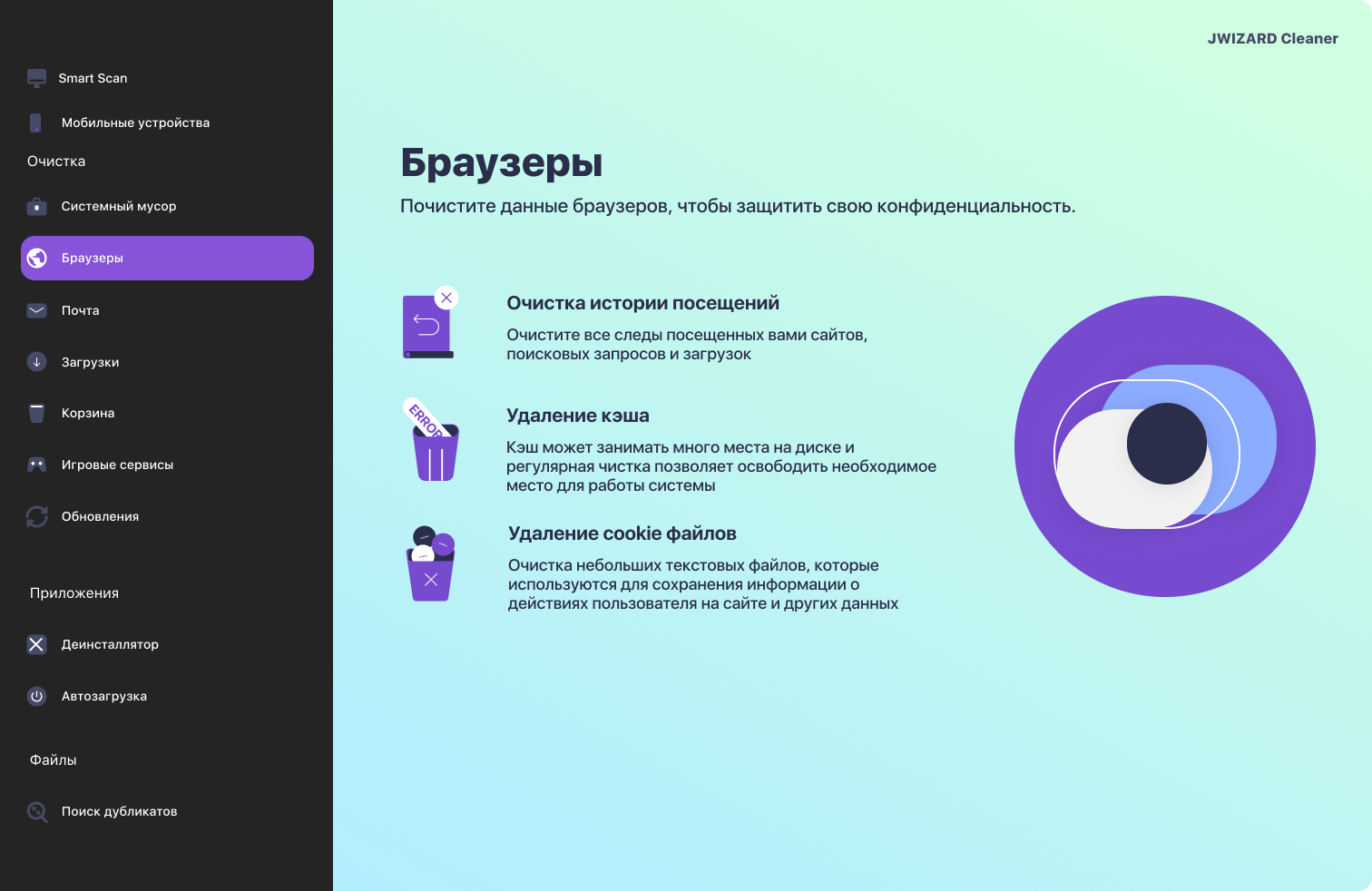
Когда на компьютере установлено несколько браузеров, вручную чистить каждый – долгая и однотипная работа. JWizard Cleaner находит данные во всех установленных браузерах и позволяет выбрать, что удалить, не затрагивая сохранённые пароли и куки.
- История посещений – удаляется полностью или выборочно;
- Кэш браузера – очищается во всех браузерах сразу или по отдельности;
- Список загрузок – убирает метаданные о скачанных файлах;
- История поисковых запросов – очищается отдельно от паролей и автозаполнения.
Приложение позволяет чистить Chrome, Edge, Firefox, Opera или Yandex по отдельности – если нужно освободить место только в одном браузере, остальные останутся без изменений. Более 50 000 пользователей уже используют JWizard Cleaner для регулярной очистки системы на Windows и других платформах.
Регулярная очистка браузерных данных снижает риск накопления гигабайт кэша и защищает от случайной утечки истории посещений при передаче компьютера другому человеку. Разовая чистка перед продажей ноутбука логично делается вручную через настройки каждого браузера. Если браузеров несколько и чистить их приходится часто, разумнее держать один инструмент, который делает это за один проход. Подробнее о работе с браузерными данными в новых версиях Windows можно почитать в материале про данные браузера.
Часто задаваемые вопросы
Можно ли очистить кэш Chrome без потери паролей?
Да, если в настройках очистки браузерных данных оставить пункт «Пароли и другие данные для входа» неотмеченным. Кэш, история и cookies удаляются отдельно от паролей, которые хранятся в отдельном разделе настроек.
Почему после очистки кэша место на диске не освободилось?
Часто дело не в кэше, а в истории посещений, списке загрузок и истории запросов – они иногда занимают больше места. В Firefox дополнительно нужно завершить все процессы браузера перед очисткой диска.
Чем отличается очистка cookies от очистки паролей?
Cookies хранят сессии входа на сайтах – их удаление разлогинит вас из аккаунтов, но пароли останутся сохранёнными в браузере. Пароли – отдельная категория данных, которая не удаляется при обычной очистке кэша и истории.
Как почистить сразу все браузеры на компьютере?
Вручную это делается по отдельности в настройках каждого браузера. JWizard Cleaner находит данные во всех установленных браузерах и позволяет выборочно очищать историю, кэш и загрузки без риска задеть пароли.