Каждый браузер на Windows 11 хранит данные просмотра в своём месте, со своей логикой сохранения сессий и своими исключениями. Инженеры JWizard, изучая поведение популярных браузеров на Windows 11, обнаружили нестандартный случай: Firefox может удалить историю просмотра, но оставить историю загрузок нетронутой, если не отмечена отдельная настройка. Мы разобрали три сценария – Edge, Chrome, Firefox – и показали, где ручная очистка даёт сбой, а где помогает автоматизация через JWizard Cleaner.
Автор материала

Содержание
- Зачем очищать данные браузера на Windows 11
- Очистка данных просмотра в Edge
- Очистить куки Chrome на Windows 11
- Очистка данных в Firefox
- Сравнение способов очистки
- JWizard Cleaner для всех браузеров
- Часто задаваемые вопросы
Зачем очищать данные браузера на Windows 11
Данные просмотра – это кэш, куки, история посещений и список загрузок. Со временем они накапливаются в профиле каждого браузера и замедляют его работу. Кроме того, устаревшие куки иногда мешают корректному входу на сайты после смены пароля.
Очистка данных просмотра решает три задачи одновременно: освобождает место на диске, ускоряет загрузку страниц и убирает следы посещённых сайтов. Разберём, как сделать это в каждом браузере на Windows 11 отдельно, потому что интерфейсы и логика сохранения сессий различаются.
Что попадает под очистку
- Кэш браузера – временные файлы страниц, ускоряющие повторную загрузку;
- Куки и данные сайтов – авторизации, настройки, идентификаторы сессий;
- История посещений – список открытых страниц и поисковых запросов;
- История загрузок – список скачанных файлов (сами файлы при этом не удаляются).
Очистка данных просмотра в Edge
Чтобы удалить историю браузера в Microsoft Edge на Windows 11, откройте Настройки → Конфиденциальность, поиск и службы → Очистить данные просмотра. Далее выберите типы данных и временной диапазон.
- Откройте Edge и нажмите на три точки в правом верхнем углу.
- Перейдите в Настройки → Конфиденциальность, поиск и службы.
- Нажмите Очистить данные просмотра сейчас → Выбрать, что нужно удалить.
- Отметьте нужные пункты: историю посещений, куки, кэшированные файлы.
- Выберите диапазон «За всё время» и нажмите Очистить сейчас.
В последних версиях Edge есть отдельная опция – отключить автоматическую очистку куки при закрытии браузера. Она находится в том же разделе конфиденциальности, пункт «Очистить данные просмотра при закрытии». Если эта функция включена случайно, сессии на сайтах слетают при каждом перезапуске браузера, даже когда вы этого не планировали.
Если после очистки куки Edge разлогинивает вас на нужных сайтах, проверьте именно эту настройку – она часто включается по умолчанию при обновлении браузера.
⚠️ Метод не восстанавливает сохранённые пароли, если они были удалены вместе с куки в разделе «Пароли и данные форм» – эти пункты нужно снимать вручную перед очисткой.
Очистить куки Chrome на Windows 11
Очистить куки Chrome и кэш быстрее всего через сочетание клавиш. Нажмите Ctrl+Shift+Delete в открытом окне Chrome – появится панель очистки данных.
- Откройте Chrome и нажмите Ctrl+Shift+Delete.
- В выпадающем списке выберите диапазон «За всё время».
- Отметьте нужные категории: историю, файлы cookie, кэшированные изображения.
- Нажмите Очистить данные.
Если нужно очистить только кэш, не трогая пароли и историю посещений – снимите остальные галочки перед подтверждением. Это можно сделать и отдельно, через раздел очистить кэш Chrome, где разобран порядок без потери сохранённых входов на сайты.
⚠️ Ограничение метода: после очистки «за всё время» Chrome не разделяет данные по сайтам – выборочно оставить куки только для нужных сервисов через это меню не получится, нужно точечное управление в настройках сайтов.
Очистка данных в Firefox
Firefox хранит настройки конфиденциальности отдельно от истории и кэша, поэтому очистка занимает на один шаг больше, чем в Chrome или Edge.
- Откройте меню Firefox (три горизонтальные линии) → Настройки.
- Перейдите в Конфиденциальность и безопасность.
- В разделе Куки и данные сайтов нажмите Очистить данные.
- Отметьте, что удалять: куки и данные сайтов, кэшированный веб-контент.
- Подтвердите очистку.
Отдельная особенность Firefox: браузер может удалить историю просмотра, но сохранить историю загрузок, если соответствующая опция не отмечена в настройках. Из-за этого пользователи иногда решают, что очистка не сработала – на деле список скачанных файлов просто хранится отдельно и требует ручного удаления в разделе истории.
⚠️ Метод не удаляет кэш профиля автоматически при регулярном использовании – он может занимать несколько гигабайт и накапливается заново после каждой очистки, если не настроить автоматическое удаление при выходе.
Как сделать это быстрее, если браузеров на компьютере несколько?
Сравнение способов очистки
Из всех вариантов только один закрывает задачу очистки сразу во всех установленных браузерах без переключения между настройками каждого из них.
JWizard Cleaner для всех браузеров
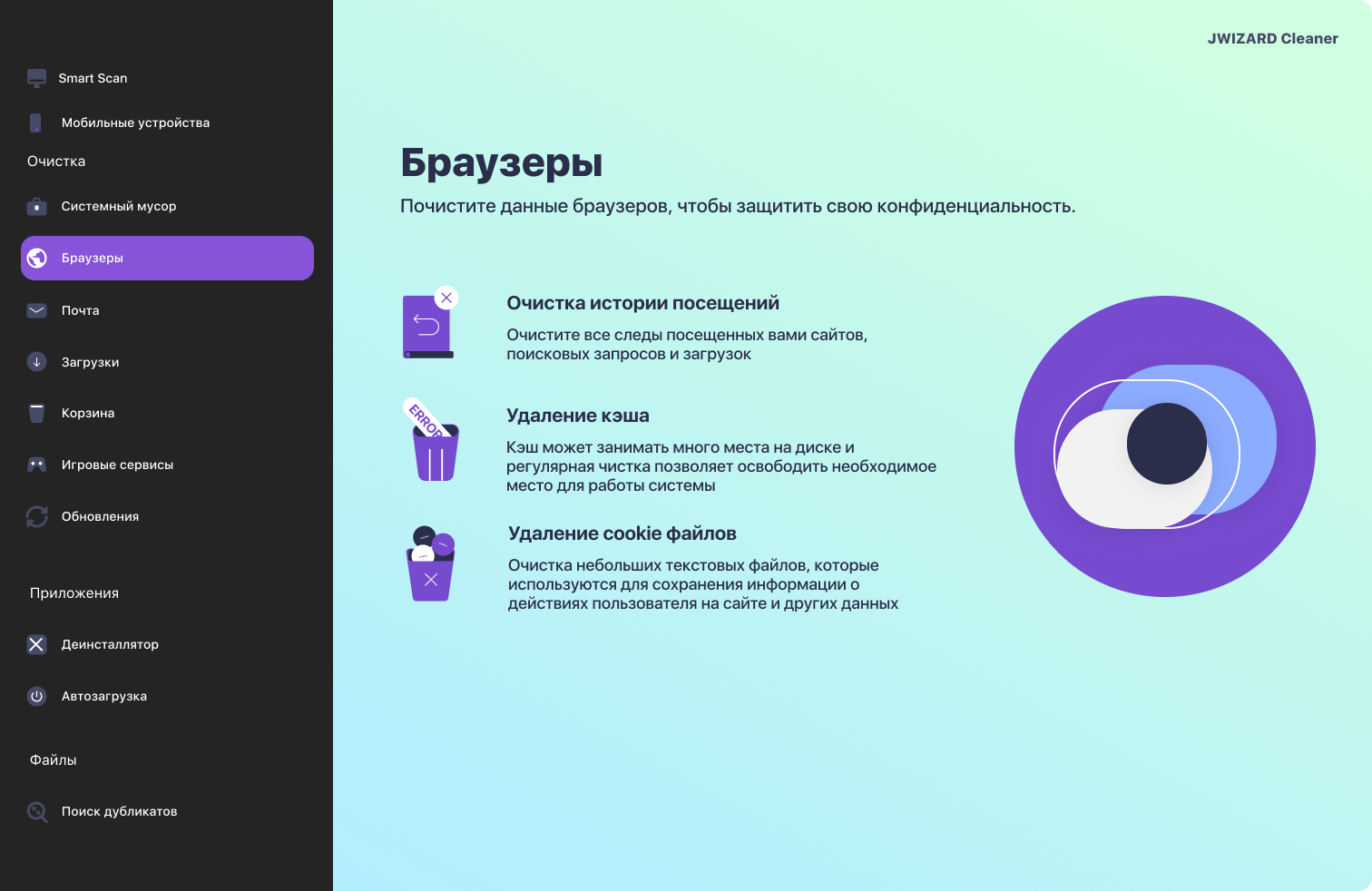
Если на компьютере установлено сразу несколько браузеров – Chrome, Edge, Firefox, Opera или Yandex – искать раздел очистки данных просмотра в каждом отдельно неудобно. JWizard Cleaner находит данные всех установленных браузеров и позволяет удалить их из единого интерфейса.
- История посещений – удаляется во всех браузерах разом;
- Кэш браузера – освобождает место без ручного поиска настроек;
- Список загрузок – очищается отдельно от истории посещений;
- История поисковых запросов – убирается вместе с остальными данными просмотра.
При этом сохранённые пароли и активные сессии не затрагиваются – инструмент работает только с данными просмотра, а не с учётными данными.
Регулярная очистка данных просмотра экономит место на диске и снижает риск утечки старых сессий на общих компьютерах. Для разового случая ручных настроек в каждом браузере достаточно – задача решается за пару минут. Если браузеров несколько и чистить их приходится часто, разумнее автоматизировать процесс, чем повторять одни и те же шаги в разных интерфейсах.
🔗 Читайте также
Часто задаваемые вопросы
Удаляются ли пароли при очистке данных просмотра?
Нет, если вы не отмечаете отдельно пункт «Пароли и данные форм». История, куки и кэш удаляются отдельно от сохранённых входов на сайты.
Почему после очистки куки в Edge я всё равно разлогинен?
Вероятная причина – включённая настройка «Очистить данные просмотра при закрытии» в разделе конфиденциальности. Отключите её, чтобы сессии сохранялись между запусками браузера.
Можно ли очистить сразу все браузеры одной командой?
В самих браузерах – нет, каждый требует отдельных действий. JWizard Cleaner решает эту задачу через один интерфейс для Chrome, Edge, Firefox, Opera и Yandex одновременно.
Почему Firefox не удаляет историю загрузок вместе с историей посещений?
Это разные категории данных с отдельными настройками. Чтобы удалить обе, отметьте соответствующие пункты вручную в разделе очистки данных.