Приложение, скачанное не из App Store, редко удаляется одним движением – часто после переноса в Корзину на диске остаются кэши, настройки и логи. Оказалось, что оставшиеся файлы после удаления программы весят в среднем 500 МБ или меньше, но у крупных приложений эта цифра растёт заметно. В статье разобрали три рабочих сценария: удаление через Корзину, ручную чистку папок Library и автоматизацию через JWizard Cleaner.
Автор материала

Содержание
- Что происходит при удалении через Корзину
- Где остаются файлы после удаления приложения
- Как удалить приложение не из App Store вручную
- Сравнение способов удаления программ
- JWizard Cleaner для полного удаления приложений
- Часто задаваемые вопросы

Что происходит при удалении через Корзину
Перетаскивание иконки в Корзину – стандартный способ удаления программ на macOS Ventura, Sonoma и Sequoia. Apple подтверждает: для приложений не от Apple рекомендуется использовать специальное приложение для удаления, если оно доступно у разработчика. Без такого инструмента система удаляет только сам файл программы, а не связанные с ней данные.
После переноса в Корзину нужно обязательно очистить её – иначе приложение продолжает занимать место на диске. Некоторые системные компоненты macOS удалить таким способом вообще нельзя: это защищённые файлы операционной системы.
Перетаскивание в Корзину удаляет только основной .app-пакет. Всё остальное – кэши, настройки, вспомогательные файлы в папках Library – остаётся на диске и требует отдельного удаления.
Ограничение метода: Корзина не заглядывает в системные папки и не ищет связанные файлы. Поэтому даже после опустошения Корзины на диске остаются десятки мегабайт, а иногда и сотни, привязанные к удалённой программе.
Где остаются файлы после удаления приложения
Оставшиеся файлы прячутся в основном в директории пользователя ~/Library. Именно там macOS хранит кэши, настройки и вспомогательные компоненты сторонних программ, и Finder не трогает их при обычном удалении.
Основные категории остаточных данных:
- Кэш приложений – временные файлы для быстрой загрузки интерфейса, обычно в ~/Library/Caches;
- Preferences – файлы настроек с параметрами и данными авторизации;
- LaunchAgents – фоновые процессы, которые запускаются при входе в систему, даже если само приложение удалено;
- Application Support – папки с пользовательскими данными, плагинами и лицензионными файлами.
Поэтому проверка именно этих четырёх мест даёт наиболее полную картину того, что осталось после удаления.
Как удалить приложение не из App Store вручную
Чтобы удалить приложение не из App Store на Mac полностью, придётся сочетать перенос в Корзину с ручной проверкой системных папок. Ниже – пошаговый порядок для случаев, когда специализированного деинсталлятора у разработчика нет.
- Закройте приложение полностью – через строку меню или Force Quit (⌘+⌥+Esc).
- Откройте Finder → Программы, найдите приложение и перетащите его в Корзину.
- В Finder нажмите ⇧+⌘+G и введите
~/Library/Caches– удалите папки с названием приложения или разработчика. - Аналогично проверьте
~/Library/Preferences,~/Library/Application Supportи~/Library/LaunchAgents. - Откройте Системные настройки → Основные → Элементы входа, найдите записи от удалённого приложения и удалите их.
- Перезапустите Mac, затем опустошите Корзину.
⚠️ Метод требует точного знания имени разработчика или названия приложения – папки в Library часто называются не так, как сама программа, а по имени компании-разработчика. Ошибка в поиске означает, что часть файлов останется незамеченной.
Сравнение способов удаления программ
Главный критерий при выборе способа удаления – насколько полно он убирает остаточные файлы без риска задеть системные компоненты. Ручные методы требуют внимательности, специализированные деинсталляторы автоматизируют поиск.
Из рассмотренных вариантов только JWizard Cleaner совмещает полное удаление с режимом сброса данных и работает на нескольких платформах из идентичного интерфейса. Для разового удаления одной программы разница с ручным способом не критична. Но если приложений много и чистку нужно повторять регулярно, автоматический поиск остаточных файлов экономит время и снижает риск ошибки.
При этом задача пересекается с более широкой темой – если после удаления программ на диске в целом накопился системный мусор, стоит отдельно очистить системный мусор целиком, а не только следы одного приложения.
JWizard Cleaner для полного удаления приложений
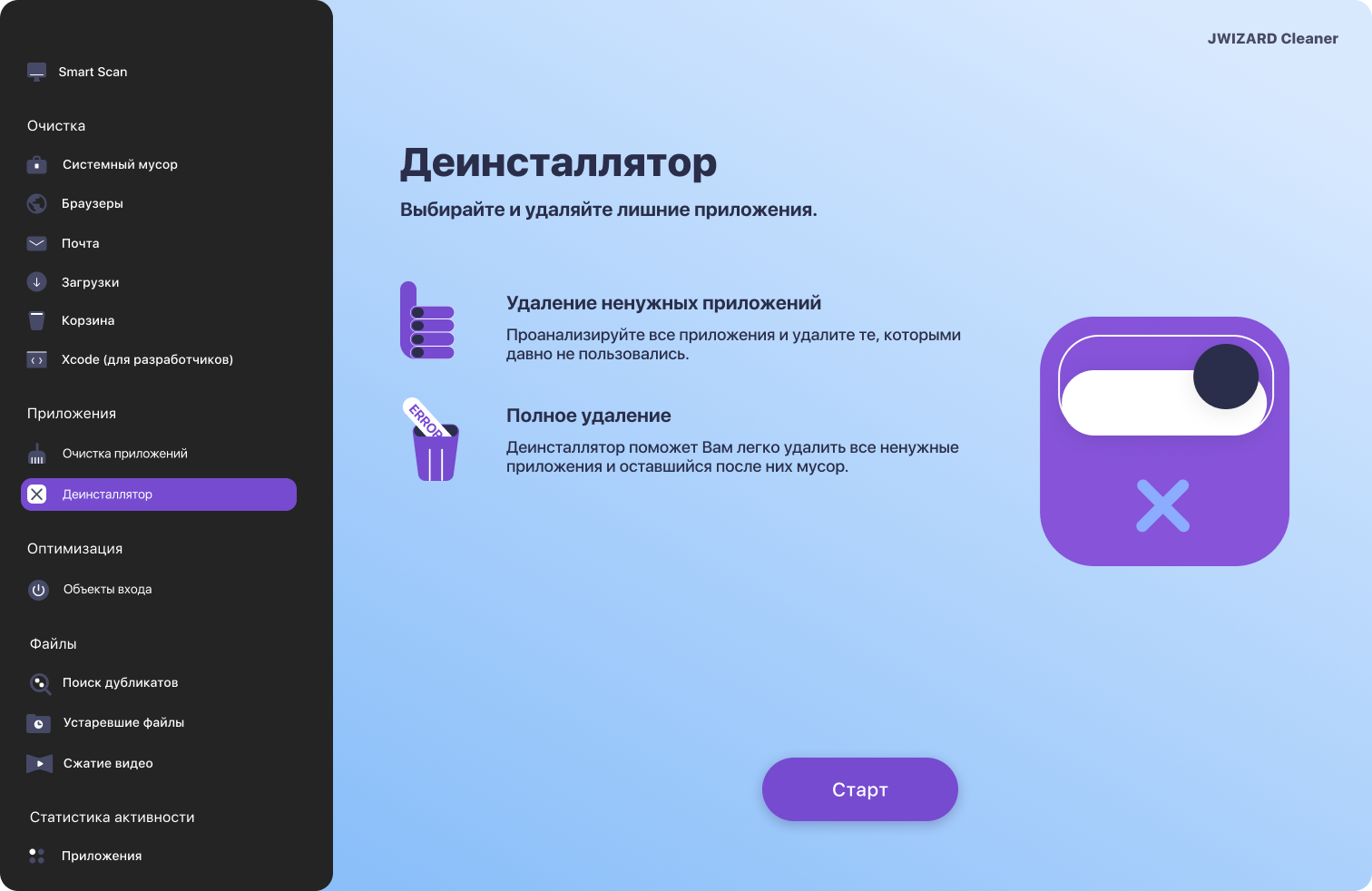
Когда приложение не из App Store не даёт понять, где искать корректный способ удаления, JWizard Cleaner показывает список установленных программ и находит связанные с ними файлы во всех папках Library автоматически.
- Полное удаление – деинсталляция программы вместе со всеми временными файлами и настройками;
- Сброс данных – возвращение приложения в состояние «как после установки» без его удаления, если нужно решить проблему без потери самой программы;
- Глубокая очистка системы – удаление временных файлов, системных журналов и резервных копий мобильных устройств, хранящихся на Mac.
Если после удаления кажется, что часть файлов от программы может остаться в другом месте – например, в мессенджере – их можно найти и удалить остатки приложений отдельно, без переустановки системы.
Полное удаление приложения не из App Store – это не про один клик, а про проверку четырёх-пяти системных папок за раз. Регулярная деинсталляция вручную оправдана, если программы удаляются редко. При частой установке и удалении тестовых или пробных программ автоматический поиск остаточных файлов экономит время и снижает риск случайно оставить фоновый процесс работающим.
Часто задаваемые вопросы
Можно ли удалить приложение не из App Store на Mac без сторонних программ?
Да, через перенос в Корзину и ручную проверку папок ~/Library/Caches, Preferences и Application Support. Метод рабочий, но требует точного знания названия папок разработчика.
Чем отличается удаление через Корзину от использования деинсталлятора?
Корзина убирает только основной .app-файл, а деинсталлятор ищет и удаляет связанные файлы в системных папках автоматически. Разница особенно заметна у крупных программ с большим количеством настроек и кэшей.
Безопасно ли удалять файлы из папки Library вручную?
Безопасно, если удалять только папки с именем нужного приложения или разработчика – трогать системные файлы Apple не нужно. При сомнениях лучше использовать инструмент, который автоматически находит связанные файлы и не задевает системные компоненты.
Что делать, если после удаления приложение всё равно занимает место?
Значит, в Library остались кэши или файлы поддержки – их нужно найти и удалить отдельно. JWizard Cleaner делает это автоматически в режиме полного удаления, включая LaunchAgents и Preferences.