Удалённое приложение исчезает из Launchpad, но папка Library продолжает хранить его файлы месяцами. Инженеры JWizard, изучая структуру macOS Sequoia, обнаружили: система защищает часть каталогов ~/Library/Caches от прямого удаления без прав администратора, из-за чего простое перетаскивание иконки в корзину решает задачу лишь наполовину. В статье разбираем, где именно остаются файлы после удаления программ на Mac и как удалить остатки программ на mac вручную и автоматически.
Автор материала

Содержание
- Куда деваются файлы после удаления
- Ручное удаление хвостов программ
- Особые случаи: Xcode и Adobe
- Сравнение способов очистки
- JWizard Cleaner для полной деинсталляции
- Часто задаваемые вопросы
Куда деваются файлы после удаления
Перетаскивание значка приложения в корзину удаляет только исполняемый файл программы. Настройки, кэш и временные данные остаются в системных папках – именно они и называются хвостами программ.
macOS Sequoia хранит остаточные файлы в трёх основных местах:
- ~/Library/Application Support – файлы конфигурации, плагины, базы данных приложения;
- ~/Library/Caches – временные файлы для ускорения работы, которые программа создавала при использовании;
- ~/Library/Preferences – файлы настроек с расширением .plist, где хранятся параметры интерфейса и лицензии.
Для большинства программ актуален ещё один путь: ~/Library/Caches/<Название_разработчика>.<Название_приложения> – туда попадают кэши конкретно этого приложения, отдельно от системных.
Ограничение: увидеть эти папки в обычном режиме Finder нельзя – Apple скрывает Library по умолчанию, чтобы пользователь не удалил системные файлы случайно.
Ручное удаление хвостов программ
Папка Library не отображается в боковой панели Finder, но открыть её можно через поиск по пути. Так удаление приложений на mac переходит из простого перетаскивания в работу с системными каталогами.
- Откройте Finder и нажмите сочетание Command + Shift + G.
- Введите путь
~/Library/Cachesи нажмите Enter. - Найдите папку с названием удалённого приложения или его разработчика.
- Повторите те же шаги для
~/Library/Application Supportи~/Library/Preferences. - Переместите найденные папки в корзину и очистите её.
Перед удалением стоит проверить название папки внимательно: некоторые приложения используют название компании-разработчика, а не название самой программы, поэтому визуально папку легко пропустить.
Если папка не удаляется и появляется запрос пароля администратора – это защита системы, а не ошибка Finder.
⚠️ Ограничение метода: обычное удаление через Finder не затрагивает исполняемые фоновые процессы – Launch Agents. Они могут оставаться активными в системе даже после того, как иконку программы переместили в корзину, и продолжают работать в фоне до перезагрузки или ручной остановки через Терминал.
Особые случаи: Xcode и Adobe
Профессиональный софт оставляет заметно больше следов, чем обычные приложения, потому что хранит промежуточные файлы сборки, шаблоны и библиотеки ассетов. Xcode и продукты Adobe – типичные примеры такой накопительной нагрузки на диск.
Кэш Xcode, известный как DerivedData, может занимать до 50 ГБ дискового пространства – это одна из крупнейших категорий системного мусора на Mac разработчика. Папка находится внутри Library и растёт с каждой новой сборкой проекта, даже если сам проект давно удалён.
Adobe Creative Cloud устроена похожим образом: критические файлы остаются в ~/Library/Caches/Adobe и ~/Library/Application Support/Adobe. Если удалить программу без очистки этих папок, следующая установка Adobe может подхватить старые повреждённые настройки – поэтому для полной переустановки нужен именно adobe creative cloud cleaner mac уровня, а не простое перетаскивание в корзину.
⚠️ Важно: удаление файлов Adobe вручную требует точного знания структуры вложенных папок – внутри /Adobe/ может быть до десятка подкаталогов под разные продукты линейки, и случайное удаление общей папки способно повлиять на другие установленные программы Adobe.
Сравнение способов очистки
Главный критерий при выборе способа – насколько полно он находит связанные файлы: обычный Finder видит только то, что лежит на поверхности, а профессиональный софт вроде Xcode и Adobe требует более глубокого поиска по системным папкам.
Из всех вариантов только JWizard Cleaner закрывает задачу полной деинсталляции без ручного поиска файлов по системным папкам. Для разового удаления одной простой программы разница не критична – Finder справится. Но при регулярной работе с профессиональным софтом, где счёт остаточных файлов идёт на десятки, ручной поиск занимает заметно больше времени, чем автоматическая очистка.
JWizard Cleaner для полной деинсталляции
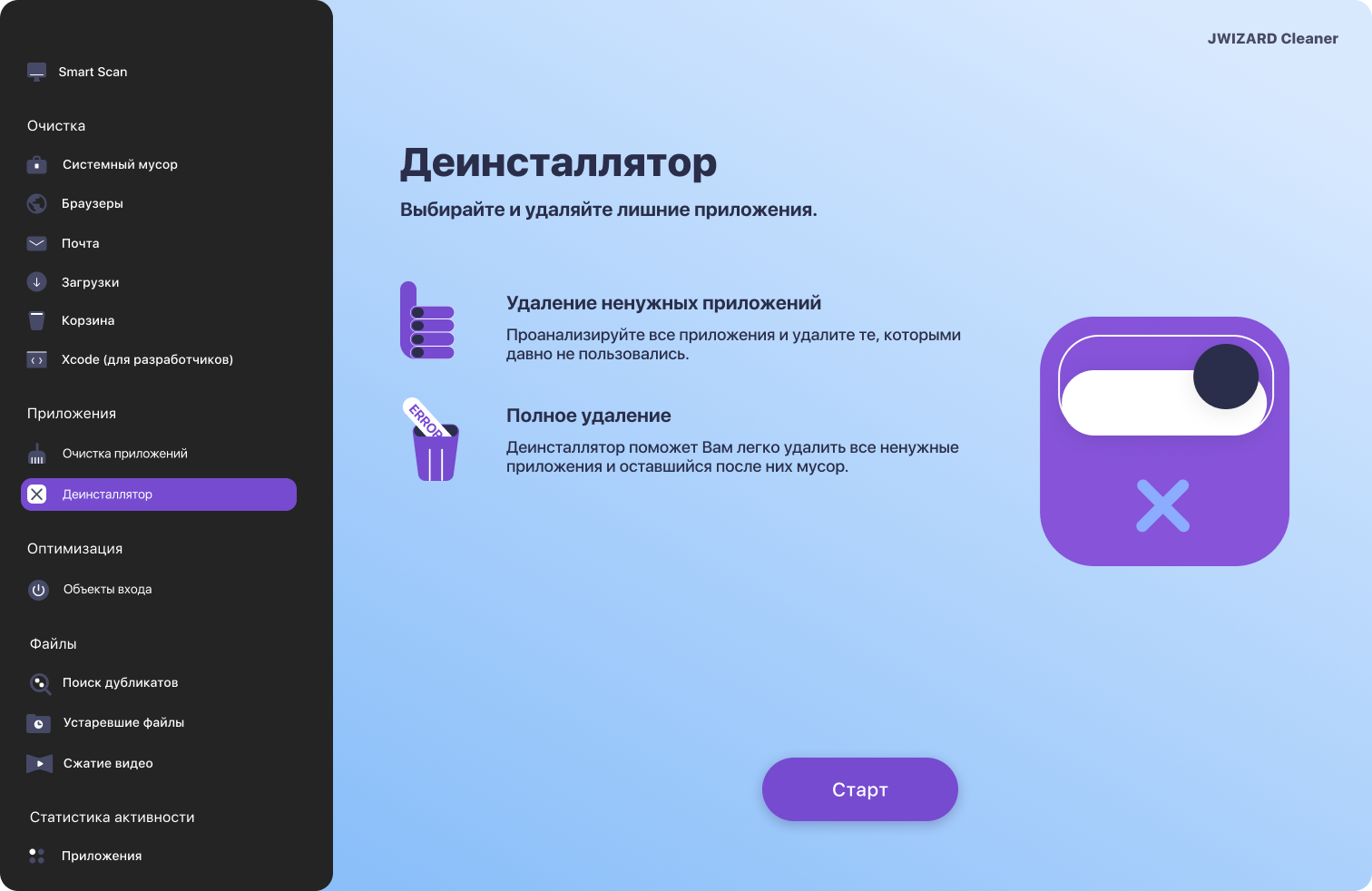
Задача удалить хвосты программ вручную превращается в поиск по трём-четырём папкам Library для каждого приложения. JWizard Cleaner сканирует систему и находит все связанные файлы автоматически, включая скрытые каталоги внутри Library.
- Два режима работы: полное удаление программы вместе со всеми настройками и временными файлами, либо сброс данных – возврат приложения в исходное состояние без деинсталляции.
- Очистка профессионального софта: отдельная логика для инструментов разработки (Xcode, Android Studio) и приложений для работы с контентом (продукты Adobe, музыкальные редакторы) – удаляются неиспользуемые расширения, кэш и ассеты.
- Поиск по всей структуре Library: программа проверяет Application Support, Caches и Preferences за один проход, без ручного ввода пути в Finder.
Полная очистка после удаления программы освобождает не только место на диске, но и снижает количество фоновых процессов, которые продолжают работать без видимого окна. Разовое удаление одной программы можно сделать вручную за несколько минут. Если на Mac регулярно устанавливаются и удаляются приложения – особенно профессиональный софт с объёмным кэшем – автоматизация процесса экономит время и снижает риск оставить забытый Launch Agent в системе.
🔗 Читайте также
Часто задаваемые вопросы
Можно ли удалить остатки программ на Mac без прав администратора?
Частично: обычные пользовательские папки в Library удаляются без пароля, но системные компоненты и Launch Agents в актуальных версиях macOS защищены и требуют подтверждения администратора.
Почему после удаления программы она снова появляется с старыми настройками при переустановке?
Потому что файлы конфигурации остаются в ~/Library/Preferences и ~/Library/Application Support. Программа при новой установке находит их и восстанавливает прежние параметры, включая иногда повреждённые.
В чём разница между удалением и сбросом данных приложения?
Удаление полностью убирает программу и все её файлы с диска. Сброс данных возвращает приложение к состоянию первой установки, но сохраняет саму программу на месте – это удобно для повторной настройки без переустановки.
Как найти скрытую папку Library в Finder?
Откройте Finder и нажмите Command + Shift + G, затем введите путь к нужной папке вручную. По умолчанию Library скрыта от обычного просмотра в целях защиты системных файлов.