Сжать 4K-видео так, чтобы картинка не рассыпалась – задача не очевидная: стандартные инструменты либо не дают выбора настроек, либо молча занижают битрейт. Исследуя типичные случаи деградации на Android-устройствах, инженеры JWizard выяснили: у большинства файлов с 4K-записью битрейт превышает 50 Мбит/с – вдвое выше, чем нужно для 1080p, и именно резкое снижение без пересчёта порождает артефакты. Мы разобрали три сценария: ручную настройку кодека, смену разрешения через стороннее приложение и автоматизацию через JWizard Cleaner.
Автор материала

Содержание
- Почему появляются артефакты при сжатии 4K
- Настройка HEVC на Android 14
- Снижение разрешения и битрейта вручную
- Ограничения популярных инструментов
- JWizard Cleaner: автоматическое сжатие
- Часто задаваемые вопросы
Почему появляются артефакты при сжатии 4K
Артефакты сжатия видео возникают, когда битрейт опускается ниже порога, необходимого для кодирования деталей конкретной сцены. Одна минута 4K-видео при 30 FPS занимает 350–500 МБ – это соответствует битрейту 50–70 Мбит/с. При переходе на 1080p достаточно 12–15 Мбит/с, но если компрессор выставляет 3–5 Мбит/с, кодек начинает выбрасывать детали в динамичных сценах первым.
Артефакты становятся заметнее при значительном снижении разрешения или битрейта – это задокументированное поведение кодеков, а не случайный сбой. Поэтому выбор правильного соотношения разрешение/битрейт важнее выбора самого приложения.
Что влияет на качество сжатия
- Битрейт – основной параметр: для 1080p/30fps минимум 8 Мбит/с, оптимально 12–15 Мбит/с
- Кодек – HEVC (H.265) кодирует эффективнее H.264 при том же визуальном качестве
- FPS – 60 кадров в секунду требуют примерно вдвое больший битрейт, чем 30
- Сложность сцены – зернистость, быстрое движение и низкая освещённость увеличивают нагрузку на кодек
Настройка HEVC на Android 14
Для сжатия 4K видео на Android без артефактов Google рекомендует использовать HEVC на Android 14: кодек даёт меньший размер файла при сопоставимом визуальном качестве. Android 14 поддерживает запись в 4K при 24, 30 и 60 FPS на устройствах Pixel – и аппаратное кодирование HEVC там доступно по умолчанию.
Проверьте поддержку кодека перед экспортом:
- Откройте приложение для видеоредактирования с ручными настройками экспорта.
- В параметрах кодека выберите HEVC / H.265.
- Установите битрейт 12–15 Мбит/с для 1080p/30fps или 20–25 Мбит/с для 1080p/60fps.
- Сохраните и проверьте результат на динамичном фрагменте.
⚠️ HEVC поддерживается не всеми Android-устройствами. На бюджетных моделях с Android 13 и ниже кодек может отсутствовать или работать только в программном режиме – это замедляет экспорт. В таком случае используйте H.264 с битрейтом не ниже 15 Мбит/с.
Снижение разрешения и битрейта вручную
Переход с 4K/30fps на 1080p/30fps уменьшает объём файла в 3–4 раза. Перекодирование при этом неизбежно, но артефакты можно контролировать через битрейт.
Алгоритм для стороннего редактора с ручным управлением битрейтом:
- Загрузите видео в приложение с ручными настройками экспорта.
- Выберите разрешение 1080p и частоту 30 fps (или 60, если нужна плавность).
- Установите кодек H.264 или HEVC – в зависимости от поддержки устройства.
- Задайте битрейт: минимум 12 Мбит/с для 1080p/30fps.
- Экспортируйте короткий тестовый фрагмент и оцените артефакты до финального рендера.
Также можно использовать Files by Google для управления готовыми файлами: приложение помогает находить крупные видео и освобождать место без перекодирования.
⚠️ Ручная настройка битрейта решает задачу качества, но не показывает итоговый размер файла до экспорта. Чтобы оценить реальную экономию заранее, нужен инструмент с предварительным просмотром сжатия.
Ограничения популярных инструментов
Некоторые десктопные компрессоры, включая широко известный видеоредактор с открытым исходным кодом, при определённых условиях создают файл больше исходного. Это происходит, когда в видео много зернистости или шума: инструмент не отличает шум от деталей и кодирует всё с высоким битрейтом. В результате 500-мегабайтный исходник превращается в 2 ГБ после «сжатия».
При использовании ffmpeg на Android-устройстве параметр постоянного качества (CRF) даёт более предсказуемый результат, чем фиксированный битрейт. Низкое значение CRF (например, 18–23 для H.264) сохраняет детали и при этом эффективнее использует битрейт на статичных сценах.
Важно: универсальный пресет сжатия видео без учёта содержимого конкретного ролика – частая причина артефактов. Ночные съёмки и экшн-сцены требуют более высокого битрейта, чем статичный пейзаж при хорошем освещении.
Для управления видео на Android без десктопного ПО нужен мобильный видеокомпрессор с предварительным просмотром и контролем параметров. Если вас также интересует, какому приложению для очистки Android можно доверить управление хранилищем в целом – мы разбирали этот вопрос отдельно.
Как выполнить сжатие 4K видео на Android без артефактов и при этом сразу видеть результат до сохранения?
JWizard Cleaner: автоматическое сжатие
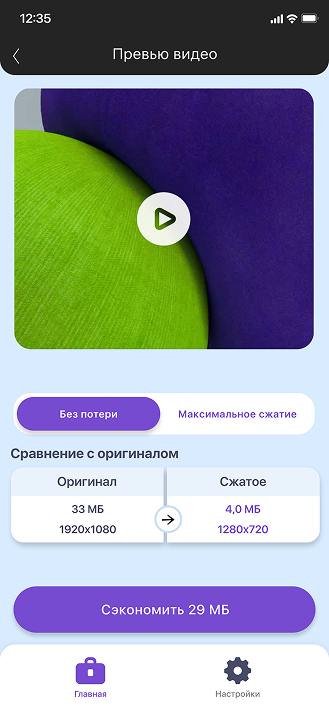
JWizard Cleaner находит все крупные видеофайлы на устройстве и сжимает их с предварительным просмотром результата – битрейт подбирается автоматически под каждый ролик на основе выбранного пресета. Приложение закрывает основные болевые точки ручного подхода:
- Пресет «Без потерь» – сохраняет исходное разрешение и выполняет более эффективное перекодирование, минимизируя видимые артефакты
- Предварительный просмотр веса – для каждого видео отображается примерный размер после сжатия до сохранения
- Сравнение до/после – после сжатия можно просмотреть результат и решить, заменять оригинал или сохранить оба файла
- Сортировка по размеру и дате – видео делятся на группы: более 2 ГБ, более 1 ГБ, более 500 МБ, менее 500 МБ
Правильно сжатое 4K-видео занимает в 3–4 раза меньше места и при этом визуально неотличимо от оригинала на экране смартфона. Выбор подхода зависит от частоты задачи: разовый экспорт с контролем каждого параметра – ручная настройка через редактор с управлением битрейтом, регулярная работа с десятками роликов – автоматизация через JWizard Cleaner с предварительным просмотром результата.
Часто задаваемые вопросы
Можно ли сжать 4K-видео на Android полностью без потери качества?
Любое перекодирование меняет данные файла, поэтому абсолютных потерь избежать нельзя. Задача – сделать потери визуально незаметными. Для этого битрейт при переходе на 1080p должен быть не ниже 12 Мбит/с, а кодек – HEVC или H.264 с правильным значением CRF.
Почему артефакты появляются именно на динамичных сценах?
Кодек распределяет биты между кадрами: статичные сцены требуют меньше данных, а быстрое движение – больше. При фиксированном низком битрейте динамичные фрагменты получают недостаточно данных, поэтому кодек выбрасывает детали – отсюда блочность и размытие.
Чем HEVC лучше H.264 для сжатия 4K?
HEVC кодирует тот же визуальный контент примерно вдвое эффективнее H.264. Это означает, что при одинаковом битрейте HEVC сохраняет больше деталей, а при одинаковом качестве – даёт файл меньшего размера. Ограничение: не все Android-устройства поддерживают аппаратное кодирование HEVC.
Как сжать много 4K-видео на Android и не потерять нужные файлы?
JWizard Cleaner сортирует видео по размеру и дате, показывает вес каждого файла после сжатия и позволяет сохранить оригинал рядом со сжатой копией. Так можно проверить результат перед удалением исходника.