Браузеры на Windows накапливают историю посещений, кэш, куки и список загрузок независимо друг от друга – поэтому очистка в одном не затрагивает остальные. Инженеры JWizard, исследуя поведение браузерного кэша, обнаружили неочевидный факт: Edge хранит данные сессий и файлы предзагрузки за пределами стандартного лимита, из-за чего папка кэша вырастает до 95 ГБ при номинальном ограничении в 320 МБ. Мы разобрали четыре сценария: ручная очистка в Chrome, Edge, Firefox и Opera, а также автоматизированный вариант через JWizard Cleaner.
Автор материала

Содержание
- Почему история браузера остаётся после очистки
- Удалить историю в Chrome на Windows
- Очистить данные в Microsoft Edge
- Удалить историю в Firefox
- Очистить историю в Opera
- JWizard Cleaner: очистка всех браузеров сразу
- Часто задаваемые вопросы

Почему история браузера остаётся после очистки
После стандартной очистки истории следы активности браузера сохраняются в кэше и сетевых журналах. Chrome, например, хранит кэшированные файлы отдельно от журнала посещений. Поэтому подсказки в адресной строке продолжают появляться даже после того, как история формально удалена.
Полная очистка требует трёх шагов: удалить историю посещений, очистить кэш браузера и удалить куки. Пропуск любого из них оставляет часть данных на диске.
⚠️ Настройки конфиденциальности браузера у каждого приложения свои – единого меню для всех не существует. Ниже – инструкции для каждого браузера отдельно.
Удалить историю в Chrome на Windows
- Откройте Chrome и нажмите ⋮ (три точки) в правом верхнем углу.
- Выберите Настройки → Конфиденциальность и безопасность.
- Нажмите Удалить данные о просмотренных страницах.
- Выберите диапазон времени – например, За всё время.
- Отметьте: История браузера, Файлы cookie, Кэшированные изображения и файлы.
- Нажмите Удалить данные.
Чтобы кэш очищался автоматически при каждом закрытии Chrome, перейдите в Настройки → Конфиденциальность и безопасность → Файлы cookie и другие данные сайта → включите Очищать при выходе.
⚠️ Удаление истории не затрагивает кэшированные файлы и сетевые журналы. Если подсказки автодополнения в браузере сохраняются после очистки – отдельно очистите кэш через тот же раздел.
Очистить данные в Microsoft Edge
- Откройте Edge и нажмите … (три точки) в правом верхнем углу.
- Перейдите в Настройки → Конфиденциальность, поиск и службы.
- В разделе Очистить данные о просмотре нажмите Выбрать данные для удаления.
- Укажите диапазон времени и отметьте нужные категории: историю посещений, кэш, куки.
- Нажмите Очистить сейчас.
Размер кэша браузера Edge по политике DiskCacheSize ограничен 320 МБ. На практике папка кэша может вырастать до 95 ГБ – из-за хранения данных сессий и файлов предзагрузки страниц. Поэтому регулярная очистка кэша браузера в Edge важна так же, как и удаление истории поиска.
Ограничение метода: ручная очистка в Edge не затрагивает другие браузеры. Данные Chrome, Firefox и Opera остаются нетронутыми.
Удалить историю в Firefox
- Откройте Firefox и нажмите ☰ (меню) в правом верхнем углу.
- Выберите История → Очистить недавнюю историю.
- В выпадающем списке укажите диапазон – Всё.
- Отметьте категории данных: историю посещений, куки, кэш, список загрузок браузера.
- Нажмите Очистить.
Чтобы Firefox удалял данные автоматически при каждом выходе, перейдите в Настройки → Конфиденциальность и защита → включите Удалять данные при выходе из Firefox и выберите все нужные категории.
⚠️ Если данные не удаляются – убедитесь, что опция Удалять данные при выходе активна и все категории отмечены. Без этого Firefox сохраняет историю между сессиями.
Очистить историю в Opera
- Откройте Opera и нажмите O (логотип) в левом верхнем углу.
- Выберите Настройки → Конфиденциальность и безопасность.
- Нажмите Очистить историю браузера.
- Выберите диапазон и типы данных, затем нажмите Очистить данные.
Если история Opera возвращается после очистки – проверьте, не включена ли опция Удалять данные просмотра при выходе в настройках. При активной опции браузер удаляет историю самостоятельно при закрытии, что иногда конфликтует с ручной очисткой.
⚠️ Ручная очистка в каждом браузере по отдельности занимает 5–10 минут суммарно. При этом куки браузера и список загрузок легко пропустить, если не отмечать все категории явно.
Как удалить историю поиска во всех браузерах на Windows за один проход – без открытия каждого приложения?
JWizard Cleaner: очистка всех браузеров сразу
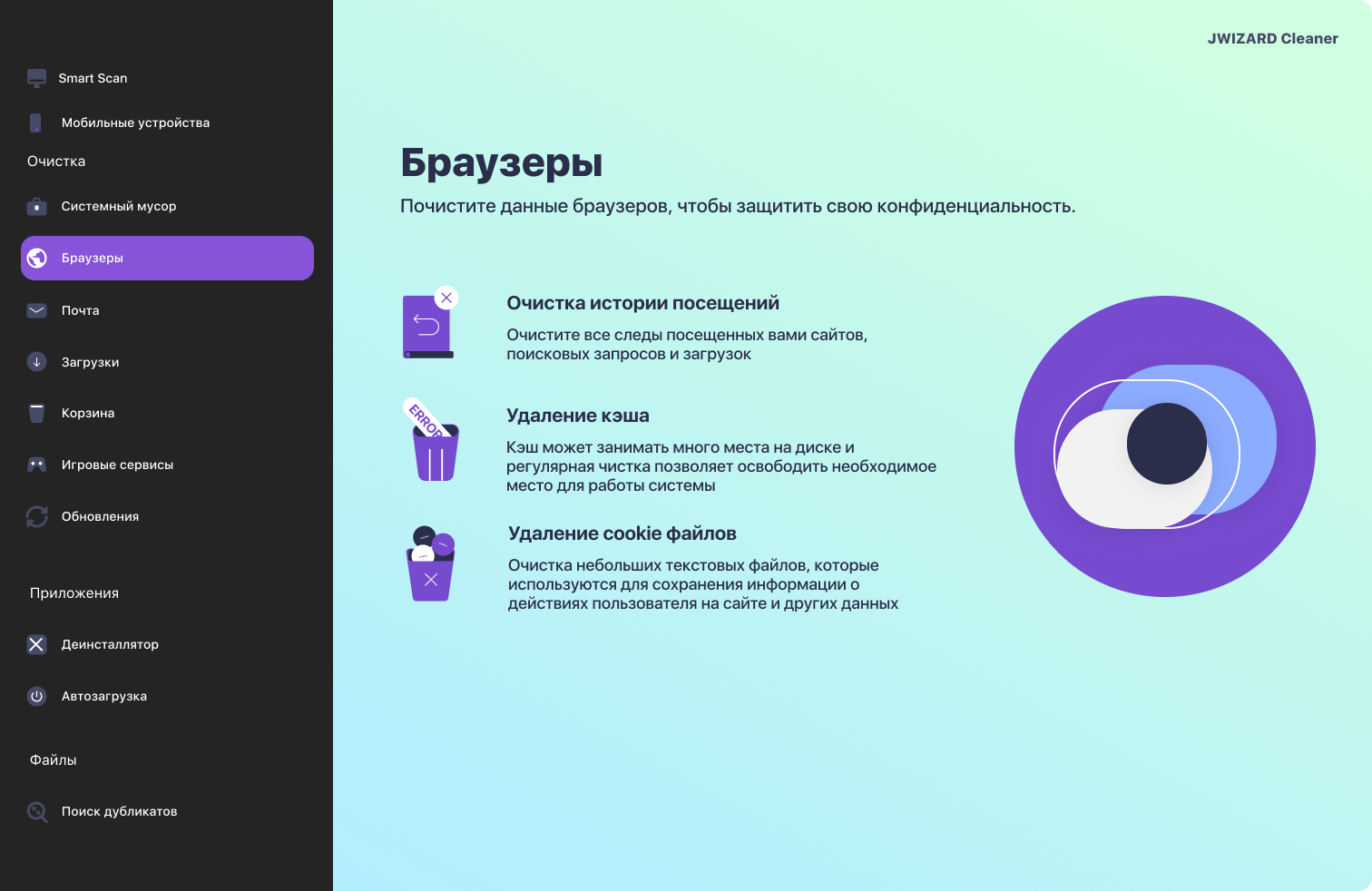
Для тех, кто хочет удалить историю браузера Windows сразу во всех установленных приложениях, подойдёт JWizard Cleaner – он обрабатывает Chrome, Edge, Firefox, Opera и Яндекс.Браузер из единого интерфейса.
- История посещений – удаляется во всех браузерах одновременно
- Кэш браузера – полная очистка кэша Chrome, Edge, Firefox и Opera
- Куки браузера – удаление файлов cookie по всем профилям
- История поисковых запросов – очищается вместе с автодополнением
- Список загрузок браузера – удаляется без затрагивания самих файлов
- Системный мусор и корзина – дополнительные категории в рамках комбинированной очистки
Правильно выстроенная очистка данных браузеров защищает приватность в браузере и освобождает место на диске – особенно если Edge успел накопить несколько десятков гигабайт кэша. Разовая ручная очистка решает задачу, но браузеры накапливают данные постоянно. Если устройств или браузеров несколько, стоит выбрать приложение для очистки Windows, которое не требует заходить в настройки каждого приложения вручную.
Часто задаваемые вопросы
Почему после очистки истории Chrome подсказки в адресной строке не исчезают?
Chrome хранит кэшированные файлы и сетевые журналы отдельно от журнала посещений. Удаление истории не затрагивает эти данные. Для полного результата нужно дополнительно очистить кэш в разделе **Конфиденциальность и безопасность**.
Нужно ли заходить в каждый браузер отдельно, чтобы удалить историю?
При ручной очистке – да. Chrome, Edge, Firefox и Opera хранят данные независимо, единого системного меню для всех браузеров в Windows нет. JWizard Cleaner закрывает эту задачу за один запуск.
Чем отличается удаление истории от очистки кэша браузера?
История – это журнал посещённых страниц. Кэш – это сохранённые файлы сайтов: изображения, скрипты, стили. Удаление истории не освобождает место, занятое кэшем. Для освобождения дискового пространства нужно удалять оба типа данных.
Можно ли настроить автоматическую очистку истории при закрытии браузера?
Да, в Chrome, Firefox и Edge есть встроенная опция автоочистки при выходе. В каждом браузере она находится в разделе конфиденциальности и включается вручную. JWizard Cleaner позволяет запускать очистку по расписанию без входа в настройки каждого браузера.