Очистка Windows — необходимый процесс, к которому прибегают пользователи для возобновления стабильной работы ОС. Очистку можно выполнить двумя способами: вручную или с помощью софта.
Содержание статьи
-
- Почему очистка Windows обязательна — три главные причины регулярно чистить систему
- Базовая очистка встроенными средствами
- Глубокая системная очистка — программы, реестр, браузеры
- Особенности очистки в разных версиях Windows — что изменилось в Windows 10 и 11
- JWIZARD Cleaner — интеллектуальный подход
- Популярные программы для автоматической очистки
Почему очистка Windows обязательна
Со временем в системе накапливаются временные файлы и библиотеки. Они не несут пользы для работы Windows и только создают проблемы:
- Конфликтуют с актуальными библиотеками, из-за чего приложения и игры могут вылетать или тормозить.
- Хранят остаточные данные (кеш, логи, куки), которые захламляют реестр и могут быть использованы для отслеживания активности.
- Захламляют диск (особенно системный C:), что напрямую влияет на скорость работы и приводит к зависаниям.
Именно поэтому периодическая очистка Windows от мусора — базовая профилактика, которая продлевает жизнь компьютеру.
Базовая очистка встроенными средствами Windows
В операционной системе Windows уже есть все необходимое для первичной очистки. Эти инструменты находятся на виду, но многие пользователи о них просто не знают или забывают.
🔎 Где искать: Параметры Windows → Система → Память
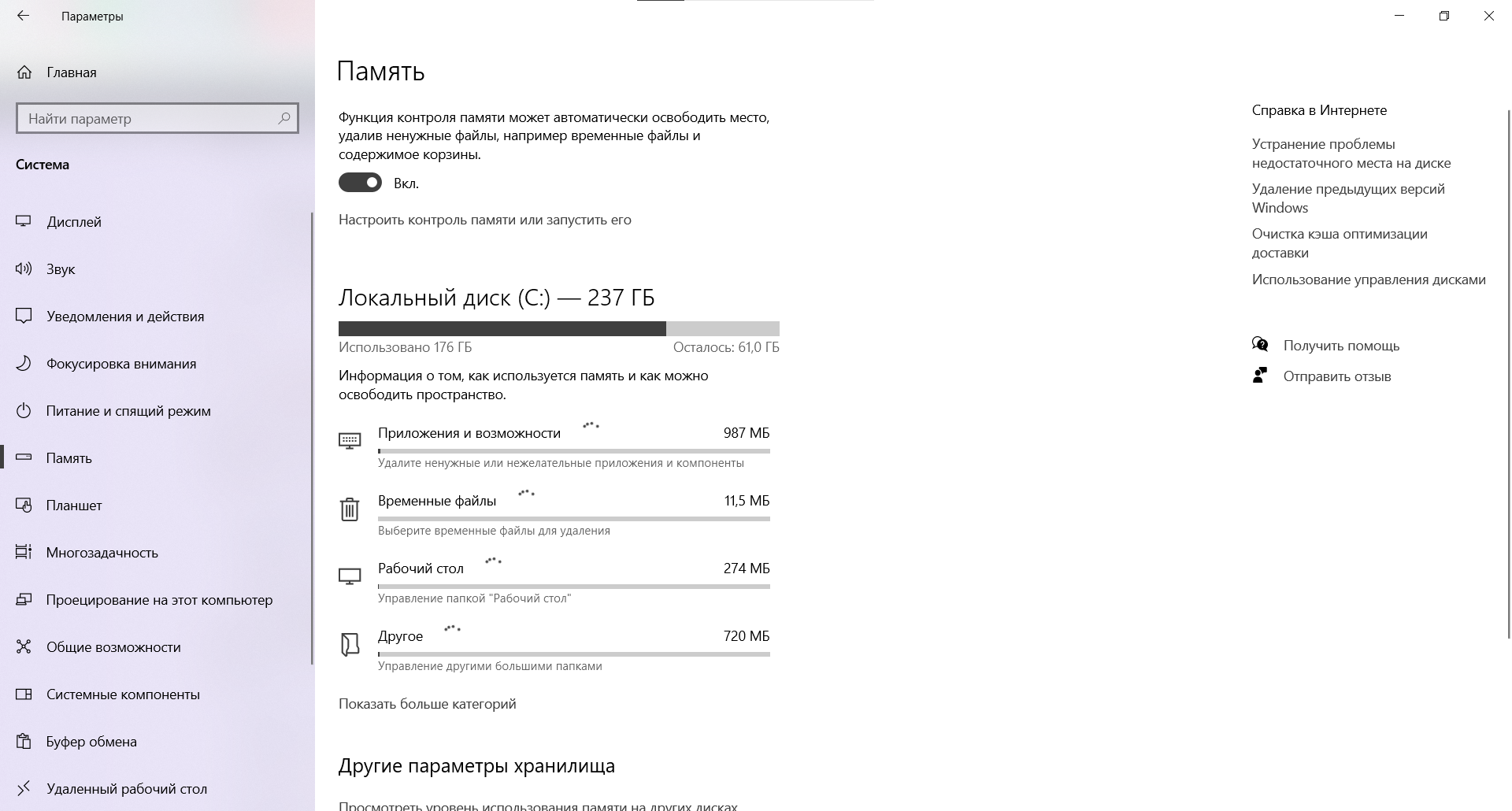
Это главный центр управления дисковым пространством в современных версиях Windows 10 и 11. Здесь доступны два ключевых инструмента:
- Контроль памяти (автоматическая очистка)
Функция, которая работает сама по заданному расписанию. Она автоматически удаляет:
- Временные файлы, не использующиеся приложениями
- Файлы из корзины, пролежавшие там больше 30 дней
- Устаревшие версии обновлений Windows
- Очистка временных файлов (ручной режим)
Инструмент для ручного удаления накопившегося мусора. Позволяет выборочно очистить:
- Временные файлы интернета
- Файлы оптимизации доставки
- Корзину
- Эскизы и миниатюры изображений
- Временные файлы установщика Windows
- Пакеты драйверов
- Дампы памяти при ошибках
- Файлы журналов обновлений
Как запустить:
- В том же разделе «Память» нажмите на «Временные файлы»
- Система проанализирует диск и покажет список категорий с указанием объема.
Что важно знать: Эта операция безопасна — Windows не даст удалить критически важные данные.
Глубокая системная очистка — комплексный подход
Даже при обычном использовании компьютера — серфинге в интернете, установке и удалении программ — система неизбежно засоряется. Глубокая очистка решает три главные задачи: освобождает десятки гигабайт, убирает системные конфликты и ускоряет повседневную работу.
Именно поэтому миллионы пользователей выбирают автоматические программы для очистки. Они делают всю работу за вас — быстро, безопасно и без риска что-то испортить. Одна из таких программ — JWIZARD Cleaner, о которой мы расскажем ниже. А пока разберем, что можно сделать вручную, если вы любите полный контроль.
- Ревизия программ и игр (освобождаем десятки гигабайт)
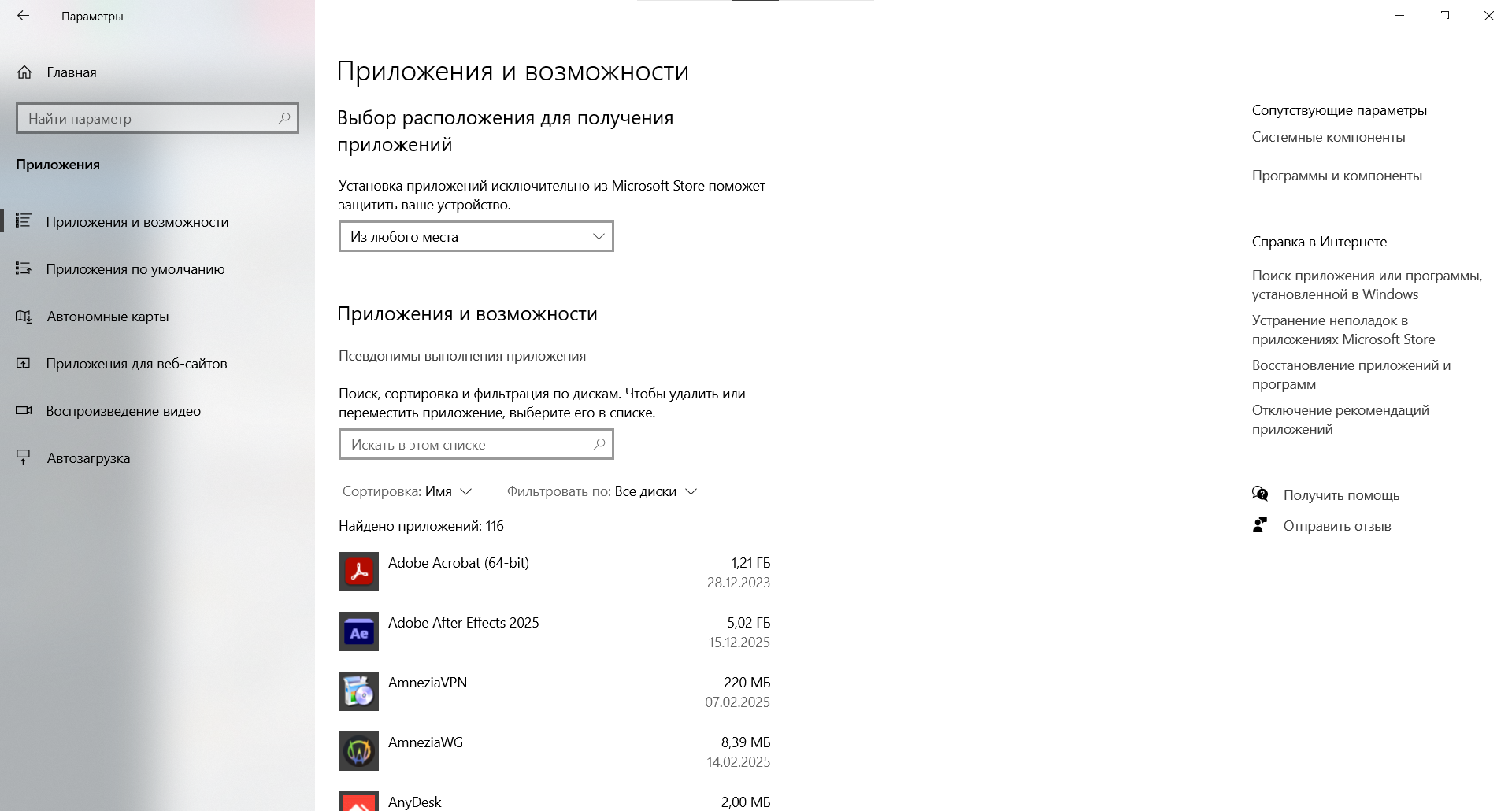
Современные игры занимают 50-100 ГБ, программы — по 1-5 ГБ. Со временем на диске оседает множество приложений, которые были установлены «на один раз» или просто забыты. Зайдите в Панель управления → Программы и компоненты, отсортируйте список по размеру и начните деинсталляцию с самых «тяжелых» приложений, которые вам больше не нужны.
Важно: После обычного удаления в системе могут оставаться «хвосты» — папки в Program Files и AppData, записи в реестре.
- Чистка реестра (убираем конфликты и ошибки)
После некорректного удаления софта в реестре остаются записи, которые могут вызывать конфликты. Важно: редактирование реестра требует осторожности.
- Очистка браузеров
Chrome, Edge, Firefox и другие браузеры хранят:
- Кэш (копии страниц, картинок, видео)
- Куки и данные сайтов
- Историю посещений
- Загрузки
Объем этих данных легко достигает 10–15 ГБ. При этом до 90% страниц открываются единожды и больше никогда не понадобятся.
Как чистить браузер:
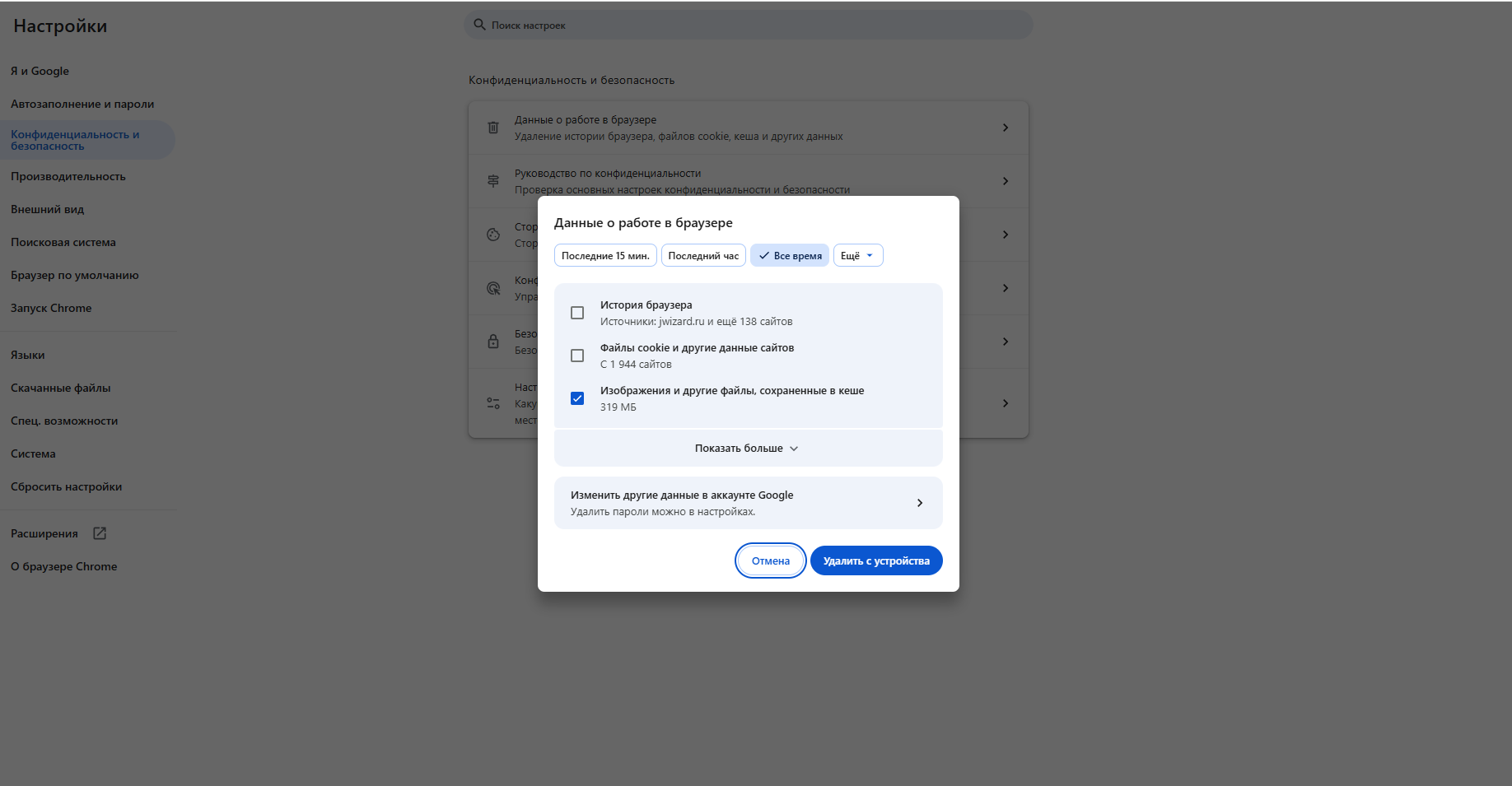
Нажмите Ctrl + Shift + Delete (работает в Chrome, Edge, Firefox, Opera)
- Выберите период «За все время»
- Отметьте нужные пункты (кэш, историю, куки)
- Нажмите «Удалить данные»
Регулярная очистка кэша и временных файлов — привычка, которая продлит жизнь вашей системе. А с какими программами это делать удобнее всего, разберем дальше.
Ручная очистка — дело полезное, но хлопотное
JWIZARD Cleaner сделает всё это за вас в пару кликов:
- ✓ Найдет и удалит системный мусор
- ✓ Почистит кэш всех браузеров разом
- ✓ Удалит «хвосты» программ в реестре
- ✓ Освободит место от обновлений Windows
Особенности очистки в разных версиях Windows
Что изменилось в Windows 10 и 11
Многие пользователи думают, что очистка Windows одинакова во всех версиях. Это не совсем так. Microsoft постоянно добавляет новые инструменты, меняет расположение настроек и даже по-разному называет одни и те же функции.
Очистка Windows 10: проверенная классика
В Windows 10 все инструменты очистки уже отлажены и работают стабильно. Система предлагает два основных пути:
- Новый интерфейс: «Параметры» → «Система» → «Память» (здесь доступны Контроль памяти и анализ временных файлов)
- Классический интерфейс: Панель управления → «Программы и компоненты» (для удаления софта) и утилита cleanmgr (для очистки диска)
Важная особенность: поддержка Windows 10 для большинства пользователей завершилась в октябре 2025 года, поэтому новых значительных изменений в системе не предвидится . Структура хранения временных файлов остается стабильной и предсказуемой, что упрощает очистку.
Очистка Windows 11: больше возможностей, больше времени
Windows 11 получила обновленный интерфейс, и это коснулось в том числе инструментов очистки. Здесь появились новые категории временных файлов, а некоторые старые переехали в другие разделы.
Что изменилось:
- Дизайн: Все настройки памяти теперь выглядят современнее, но найти их стало немного сложнее из-за переработанного меню «Параметры»
- Новые категории мусора: С обновлениями Windows 11 появляются новые системные папки и временные файлы, которые нужно сканировать
- Время очистки: Из-за большего количества системных подпапок и файлов процесс сканирования в Windows 11 может занимать немного больше времени, особенно на старых компьютерах
Главное отличие: В Windows 11 функция «Контроль памяти» стала умнее — она умеет автоматически удалять не только временные файлы, но и неиспользуемые приложения из Microsoft Store, а также файлы из папки «Загрузки» (если вы это разрешите).
Автоматическая очистка ПК от мусора с помощью софта
Теоретически можно очистить Windows вручную. Но на практике пользователи сталкиваются с рядом проблем:
- Риск удалить важное. Новичок может случайно стереть системный файл или ключ реестра, что приведет к ошибкам или отказу Windows загружаться.
- Мусор остается. Временные файлы «прячутся» в десятках скрытых папок — вручную их все не найти, и они продолжают занимать место.
- Случайное удаление нужного. Без разбора можно стереть не только мусор, но и важные документы, сохраненные пароли или настройки программ.
- Трата времени. Искать мусор по всем уголкам системы вручную — долго. А делать это нужно регулярно, что быстро надоедает.
Избежать этих проблем помогают специальные программы для очистки Windows. Они автоматически находят мусор, безопасно удаляют его и ускоряют работу компьютера.
JWIZARD Cleaner — интеллектуальная очистка без лишних хлопот
Мы разобрали, как очистить Windows с помощью встроенных инструментов системы. Но есть решение, которое объединяет все эти возможности— JWIZARD Cleaner.
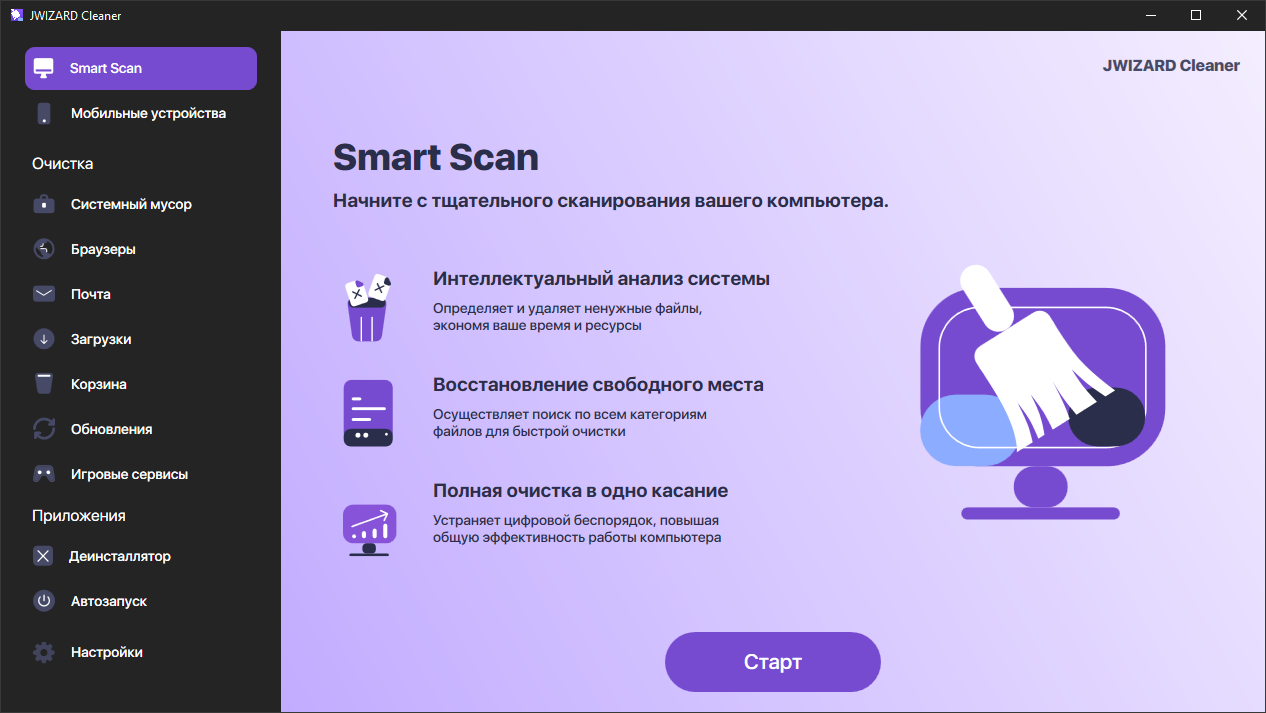
Почему JWIZARD Cleaner — это удобно?
Главное отличие JWIZARD от других программ — гибкость. Вам не нужно запускать тотальную чистку всей системы, если проблема точечная. Программа позволяет удалять только то, что нужно, и оставлять важные данные нетронутыми.
Что именно можно чистить в JWIZARD Cleaner
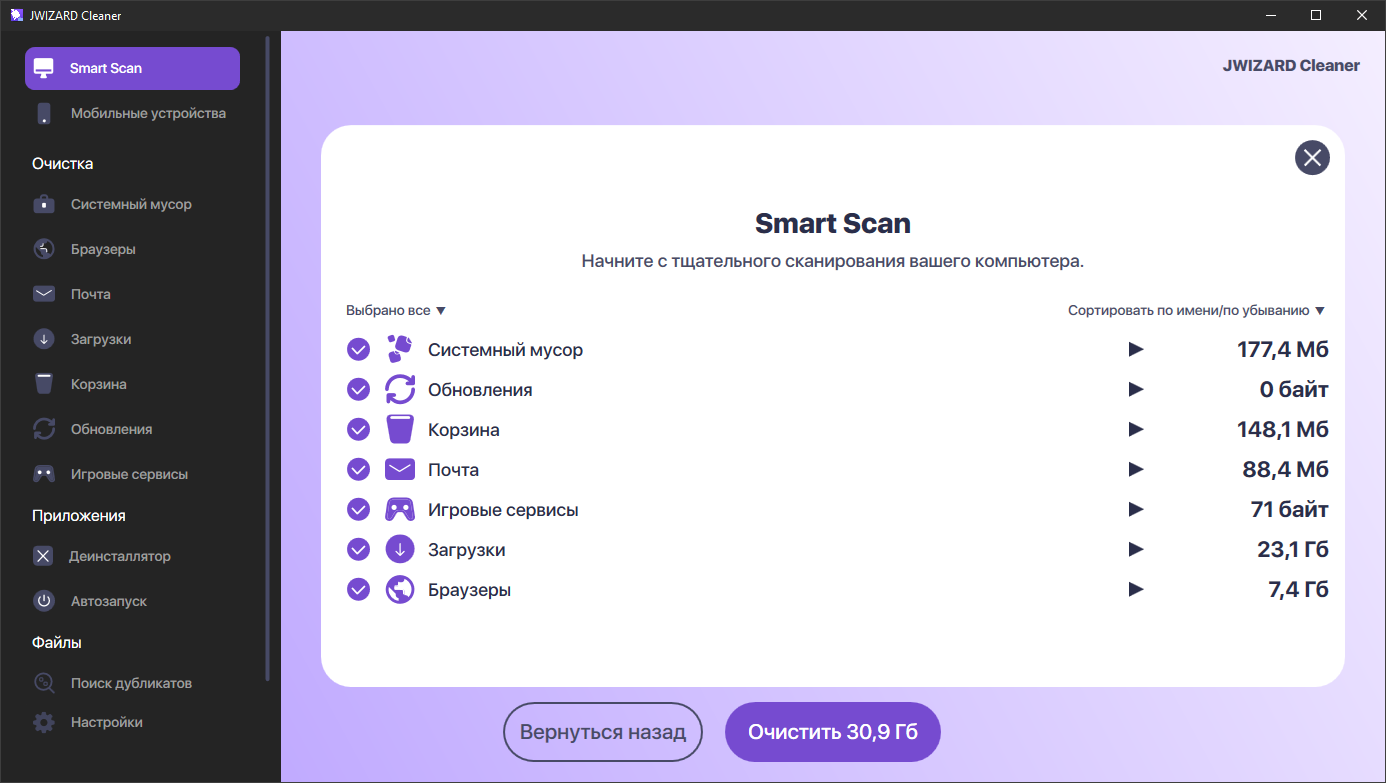
🧹 Системный мусор
Программа находит и удаляет остаточные данные давно удаленных программ, пустые и ошибочные записи в реестре, временные файлы системы. Это те самые «хвосты», которые вручную искать долго и опасно.
🔄 Обновления
Очистка кэша и временных файлов обновлений Windows. После установки обновлений в системе остаются их резервные копии, которые можно безопасно удалить, освободив гигабайты дискового пространства.
🌐 Браузеры
JWIZARD очищает кэш, историю посещений, файлы cookie и медиафайлы, загруженные с веб-страниц. При этом важные пароли и данные авторизации можно сохранить — программа не трогает то, что вы не отметили.
📧 Почтовые клиенты
Удаление временных данных, полученных с письмами через e-mail. Вложения, кэш почтовых программ, старые контакты — все это часто занимает место совершенно незаметно для пользователя.
🎮 Игровые сервисы
Очистка кэша и временных файлов игровых платформ (Steam, Epic Games, Origin, Battle.net и других). Игры часто скачивают обновления и оставляют после себя временные установочные файлы, которые уже не нужны.
📁 Загрузки
Отдельная функция для папки «Загрузки». Вы можете просмотреть все загруженные файлы и выборочно удалить ненужные — старые установочные файлы программ, забытые документы, уже неактуальные архивы. Это помогает навести порядок в самом проблемном месте любого компьютера, не открывая проводник.
⚙️ Деинсталлятор программ
Удобный интерфейс для удаления неиспользуемого софта. Все установленные программы собраны в одном месте с понятным отображением. Можно быстро найти и удалить приложения, которые давно не нужны.
🗑 Очистка корзины
Кажется мелочью, но многие забывают очищать корзину после удаления больших файлов. В JWIZARD эта опция доступна в пару кликов прямо в главном окне.
🔍 Поиск дубликатов
Функция для поиска и удаления повторяющихся файлов. Программа находит копии фотографий, документов, музыки и других файлов, которые незаметно занимают гигабайты дискового пространства.
Дополнительная функция для оптимизации запуска системы:
⚙️ Автозагрузка
Управление программами, которые автоматически запускаются при включении компьютера. JWIZARD позволяет отключить ненужные приложения, ускоряя загрузку системы и освобождая ресурсы.
Как это работает: минимальное участие — максимальный результат
- Запустите программу
- Выберите операцию — отметьте, что именно хотите почистить
- Нажмите кнопку — программа выполнит сканирование и покажет, что будет удалено
- Подтвердите очистку — через минуту вы увидите отчет об успешном освобождении места
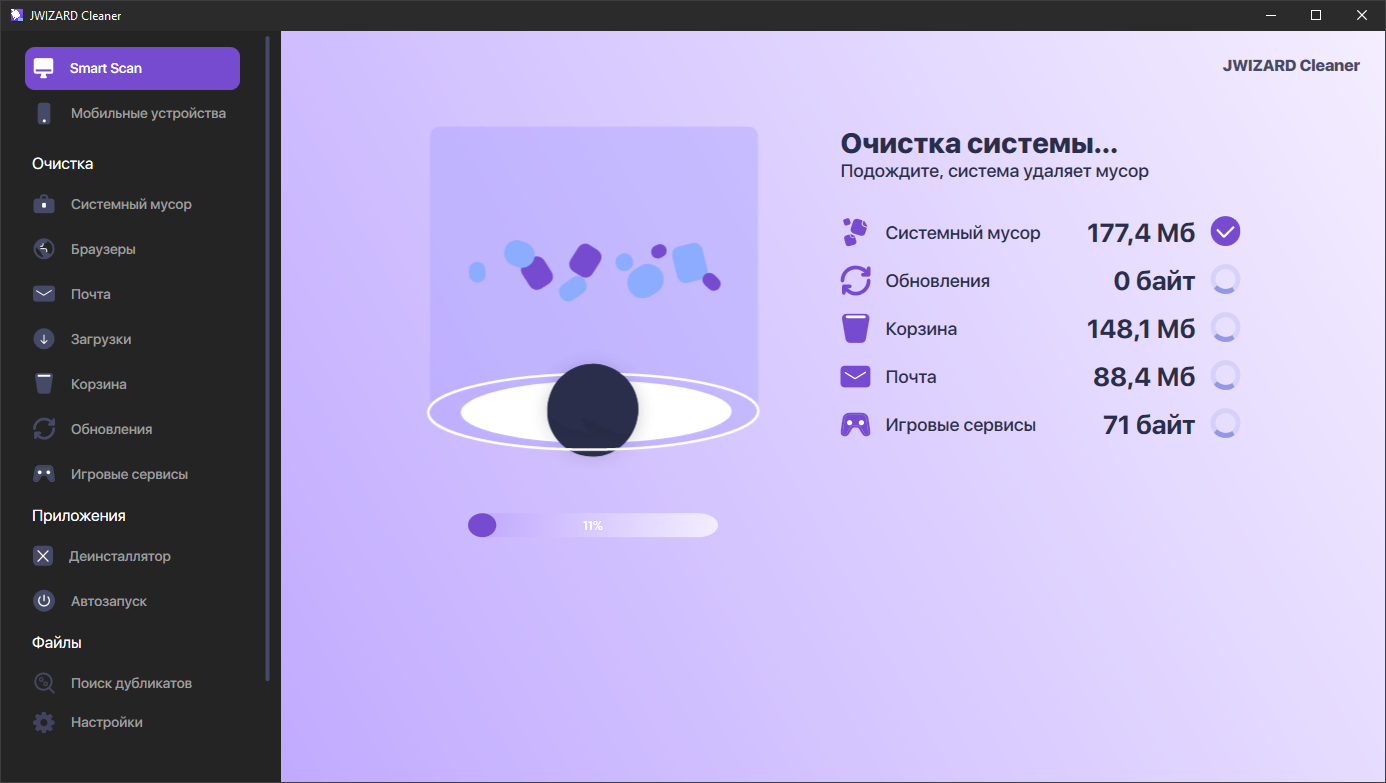
Всего несколько кликов — и программа самостоятельно наводит порядок там, где вручную пришлось бы копаться часами. Именно для этого и нужны инструменты автоматической очистки.
🔥 Специальное предложение
JWIZARD Cleaner всего за 1 рубль
*Промокод действует на первую активацию
Популярные программы для автоматической очистки
Для сравнения покажем, какие еще программы существуют на рынке:
🛠 Advanced SystemCare
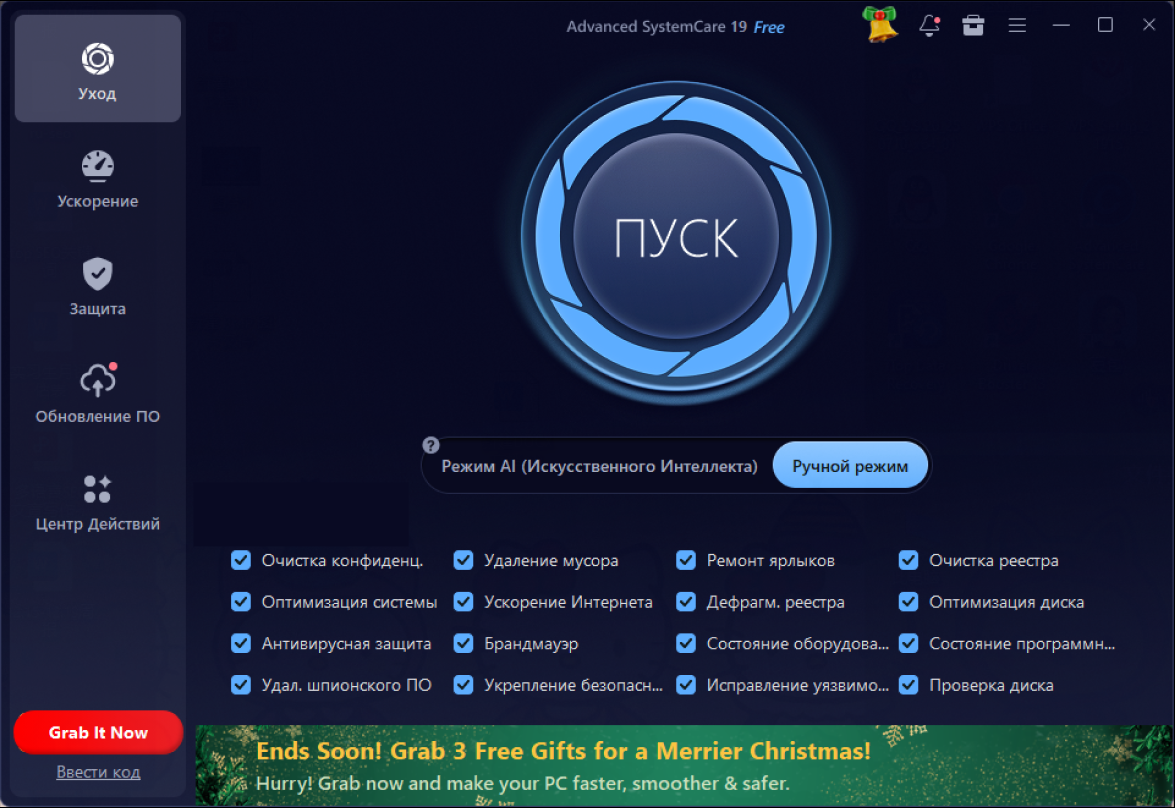
Мощный комбайн «все в одном». Чистит мусор, оптимизирует реестр, ускоряет интернет, управляет автозагрузкой. Подходит для тех, кто хочет комплексное решение. Есть бесплатная версия с базовым функционалом.
Когда выбрать: если нужно не только чистить, но и постоянно «ускорять» систему, следить за ее состоянием в реальном времени.
🛠 Glary Utilities
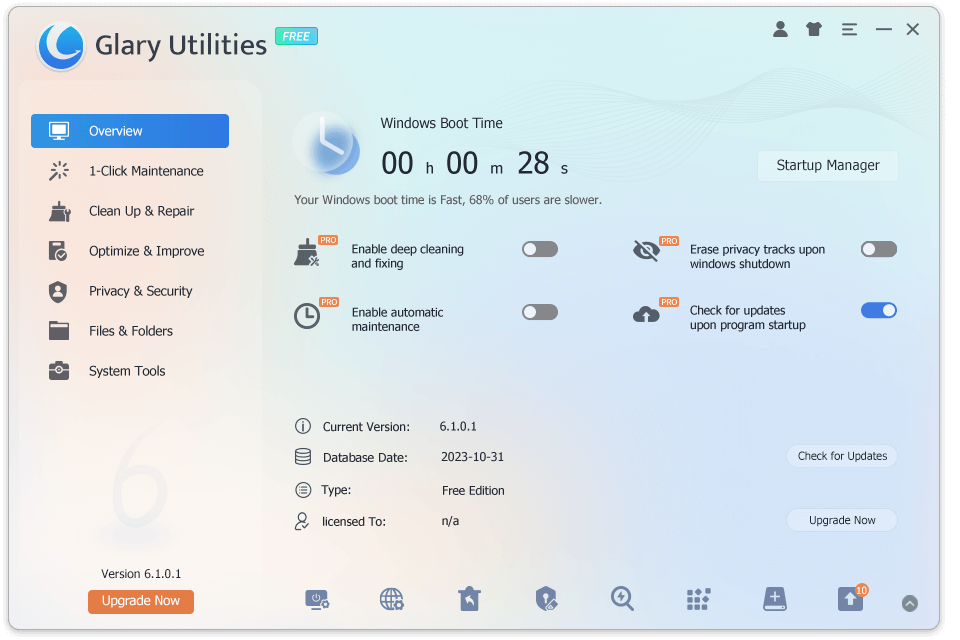
Еще один популярный набор утилит. Умеет чистить диск, реестр, управлять автозагрузкой, искать дубликаты файлов, восстанавливать случайно удаленные данные. Очень дружелюбный интерфейс.
Когда выбрать: если нужен понятный русскоязычный интерфейс и много полезных «мелочей» в одной программе.
🛠 Wise Care 365
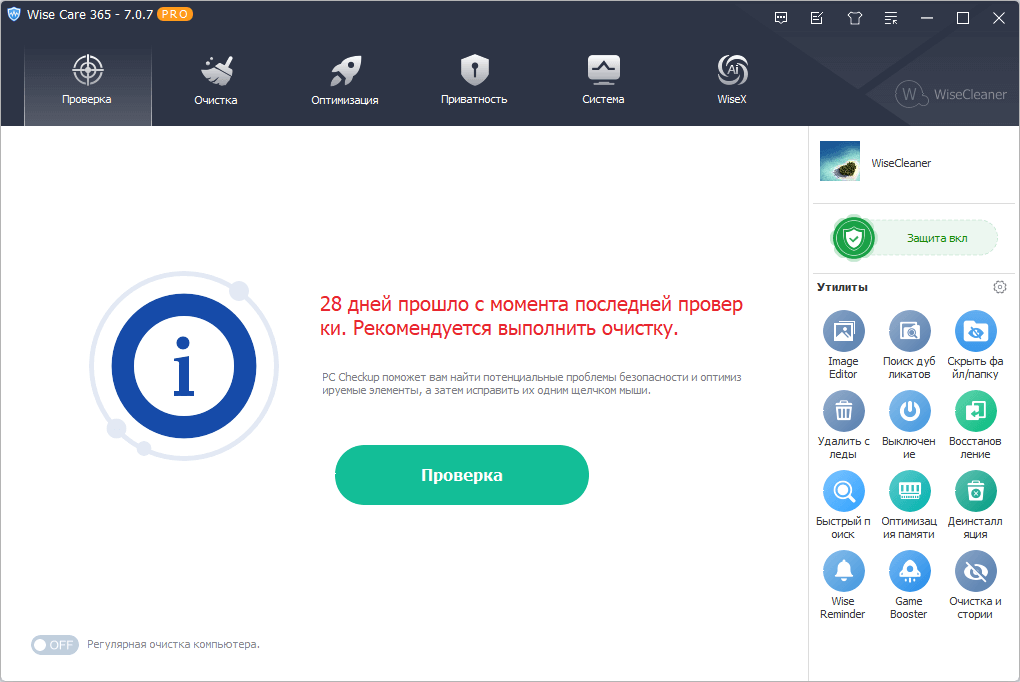
Легкая и быстрая программа для очистки и оптимизации. Отлично чистит следы работы в интернете, временные файлы программ, умеет дефрагментировать диск и чистить реестр. Минималистичный дизайн.
Когда выбрать: если нужна простая, быстрая и нетребовательная к ресурсам программа «поставил и забыл».
Как это работает
- Скачайте и установите программу (лучше с официального сайта)
- Запустите ее — обычно сразу открывается главное окно с кнопкой «Проверить» или «Сканировать»
- Нажмите кнопку — программа просканирует систему и покажет, что можно удалить
- Проверьте список (обычно все отмеченное — безопасно)
- Нажмите «Очистить» — через минуту мусора станет меньше
А теперь давайте подведем итог и вспомним, почему забота о системе так важна. Очистка Windows — это не разовая акция, а полезная привычка, которая продлевает жизнь компьютеру и сохраняет ваши нервы. Не обязательно становиться системным администратором или часами копаться в настройках — достаточно выбрать удобный для себя способ и делать это регулярно.